基础操作与格式、常用函数与公式、数据排序/筛选/验证、数据透视表与图表制作,以及初阶宏与VBA实现自动化。这些构成了数据处理、分析与可视化的完整技能栈。
| 选项卡 | 功能区 | 功能 |
| 开始 |
|
| 插入 |
|
| 页面布局 |
|
| 公式 |
|
| 数据 |
|
| 审阅 |
|
| 视图 |
|
| 开发工具 |
|
1讲:认识excel
一、流程
数据存储 → 数据处理 → 数据分析 → 数据呈现
二、 Excel中的常用操作
| 操作 | 步骤 |
| 插入(多)行(列) | 插入行列向上、向左(左上角) 多行(列)插入:选择多行(列)右键插入(向上、向左) |
| (1)移动单元格 (2)交换行列(而不覆盖) |
选中单元格(非编辑状态),移动到边缘,有四向箭头,点击,拖拉,即可移动单元格。 上述步骤,按住ctrl即可复制拖拽 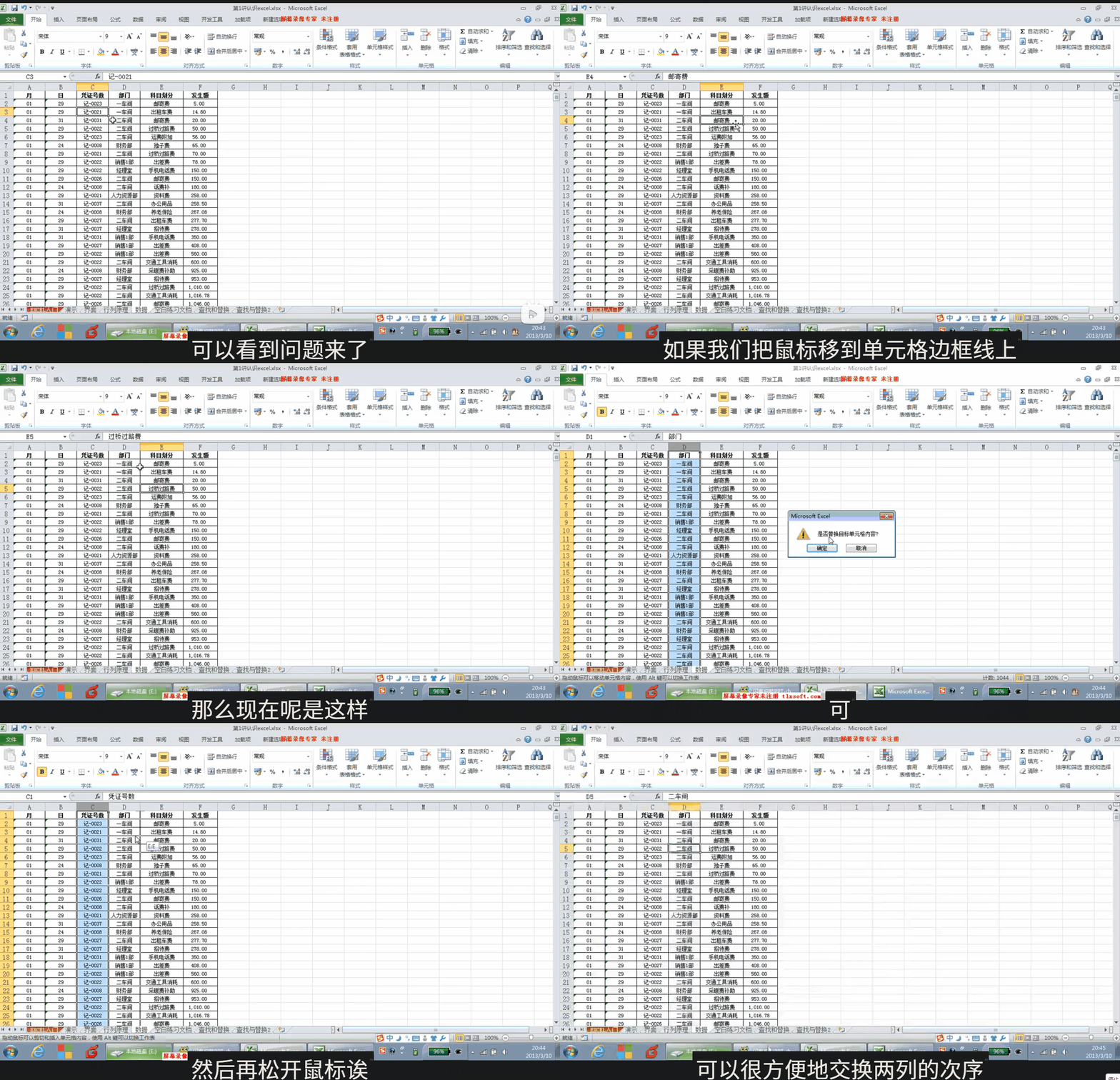 |
| 自动适应文字长度,出现(####) | 列行间双击(出现双向左右箭头时) |
| 自动到表格最边缘 | 选中单元格,移动到边缘,有四向箭头,双击 |
| 合并多行:跨越合并 | 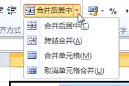 |
| 打印每一页有表头:页面设置 | 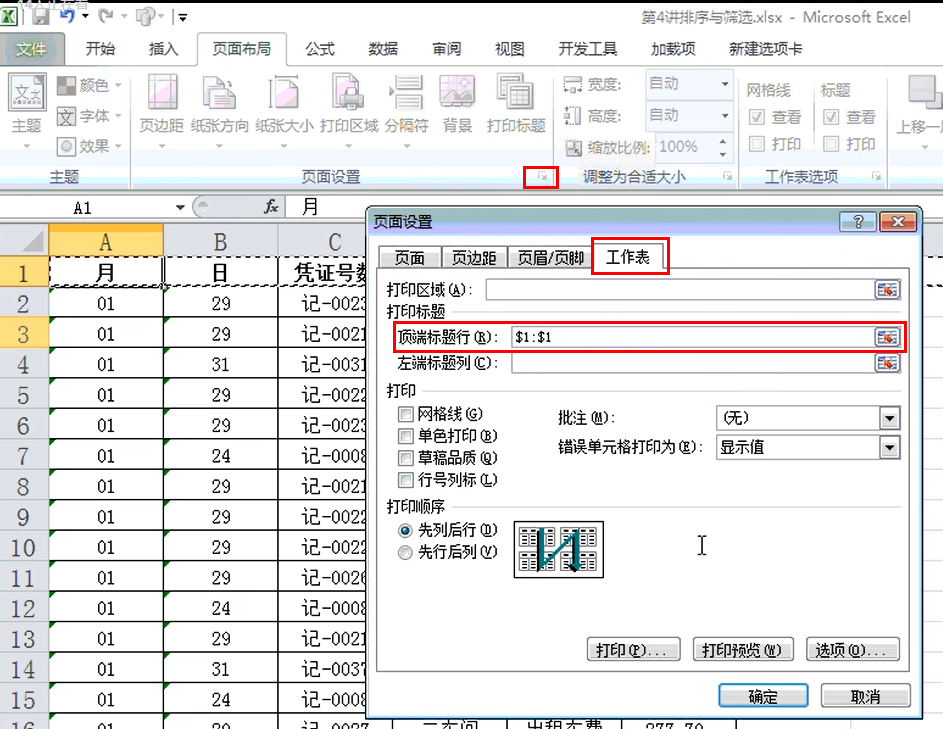 |
tips:快速选上整张表:单选A格然后ctrl+shift 加方向键 或者点击第一个单元格后ctrl+a
快速填充:出现十字架时双击
三、 小工具:冻结窗格、填充柄、查找与替换
| 小工具 | 操作步骤 |
| 冻结窗格 | 依据当前被选中单元格的位置进行冻结所在单元格上侧、左侧 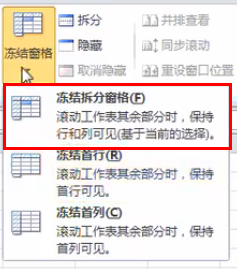 |
| 填充柄 | a.顺序填充(序列):按下ctrl后拖拽 b.复制填充:直接拖拽 c.特殊的填充:右键拖拽加上自定义序列 |
| 查找与替换 | a.按值查拨 b.按格式查找 c.是否开启单元格匹配 d.模糊查找 认识通配符?* |
2讲:单元格格式设置
一、单元格数字格式
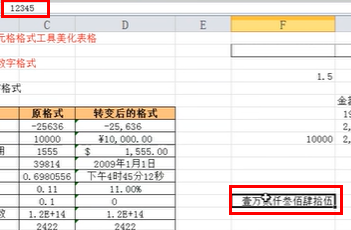
数字格式分为文本数字和其他
|
单元格格式设置永远不会改变 单元格本身值的大小 |
|
|||
|
日期格式(本质是数值):微软采用了 1900纪念方式,1对应1900年1月1日 |
|
|||
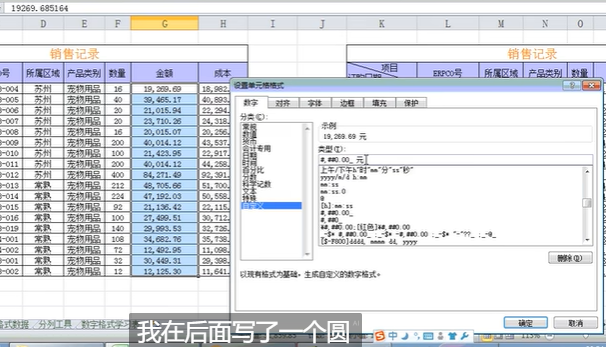
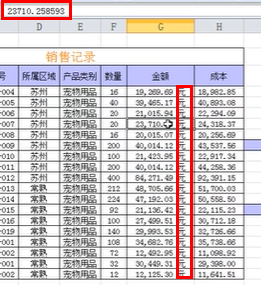
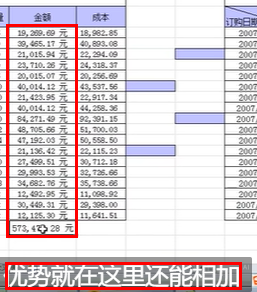
| 货币格式 |
|
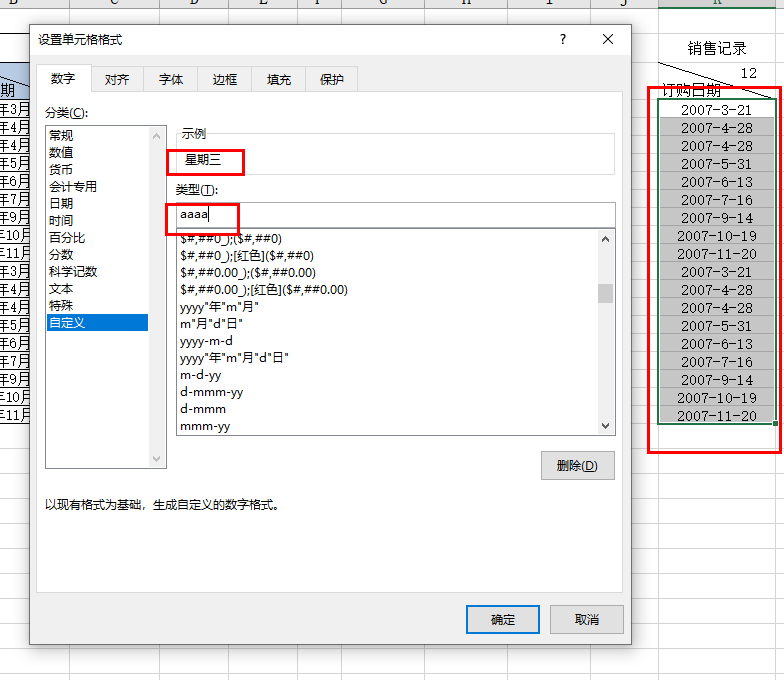
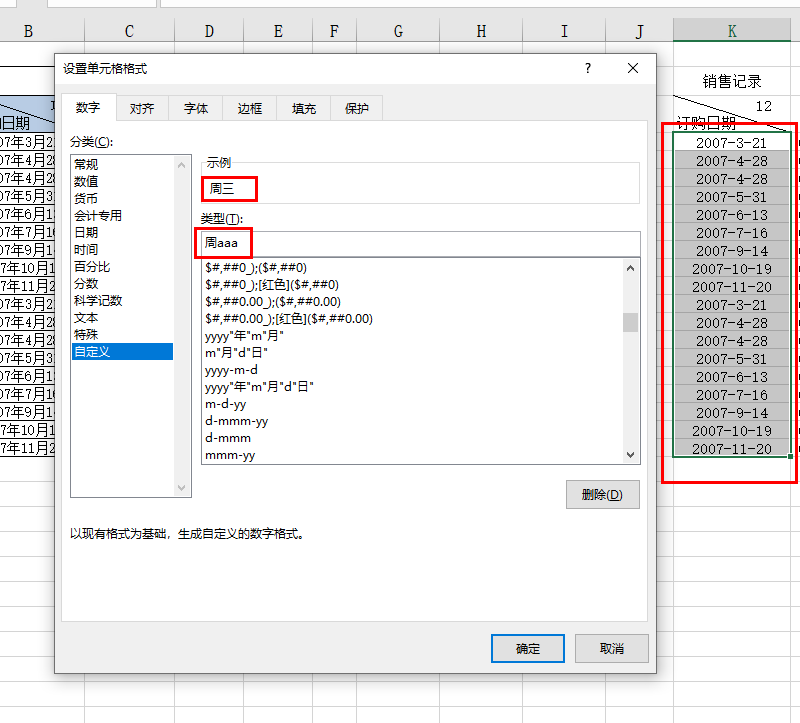
| 表头1根斜线做法 | 表头两斜线 : 插入形状-直线 后鼠标画图 |
|---|---|
| 1-alt+enter软回车换行,一格显示两行文字 |
1-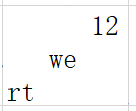
|
2- 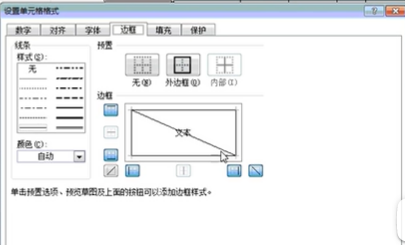
|
2-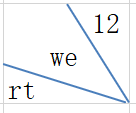
|
3-
|
|
| 4- 左对齐,后手动空格改成“ {space}项目” |
数字格式转换
文本和其他格式都不能通过设置单元格格式的方式直接转化,数值数字和其他格式(除文本)都可通过设置单元格格式的方式直接转化
文本数字→数值数字
方法1
|
文本数字本质上不可运算, 若硬要改成数值数字 |
|
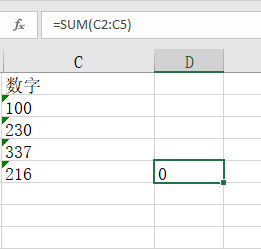
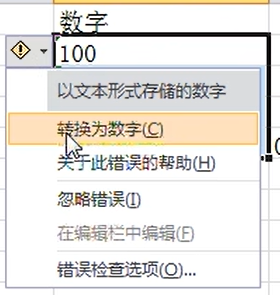
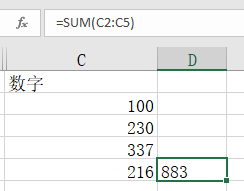
方法2
| 多行中文本数字和数值数字混乱,所有值都乘1:强制转成数值 |
|
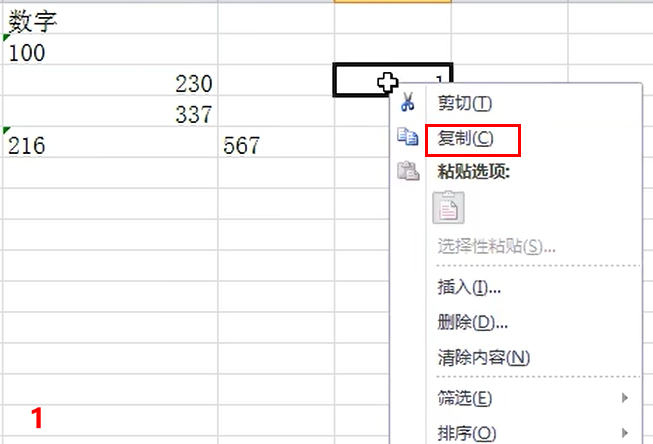
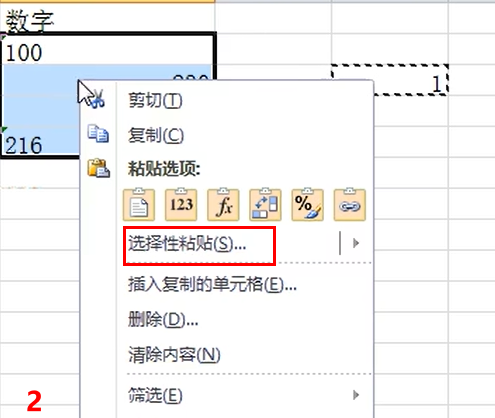
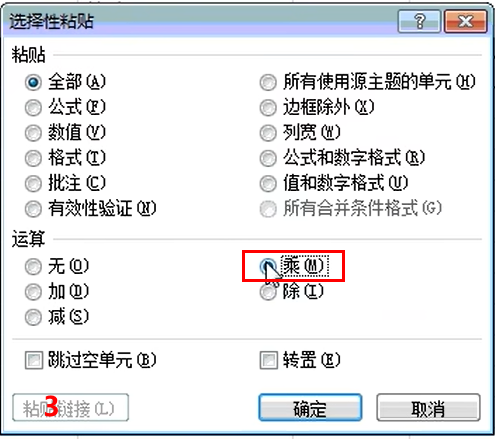
二、使用”分列”工具(可选择分列后的格式:能让值的属性转换)
1、利用分列切割数据
2、利用分列工具转化文本、数值、日期
| txt→excel:数据分列 |
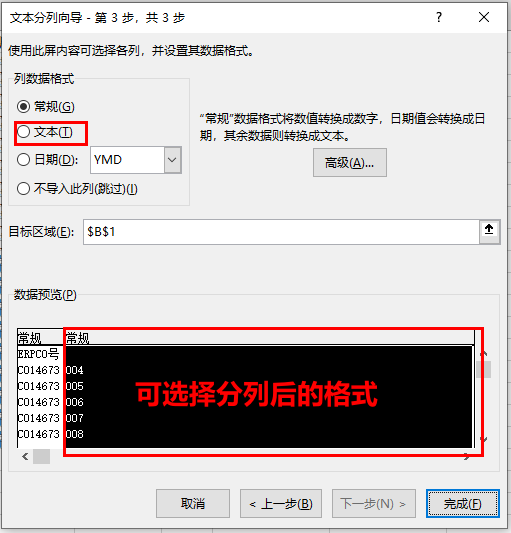
|
| Q: 2025/10/09 →2025年10月9日 |
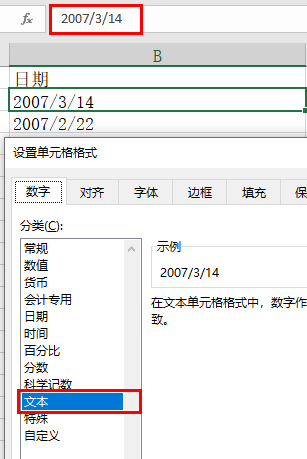
|
| A: excel不认为文字型日期是日期 |
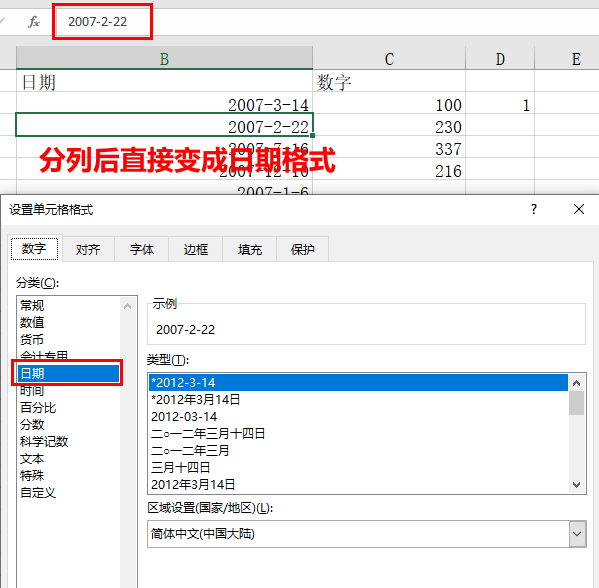
|
3讲: 查找、替换与定位
一、查找与替换
1、按值查找
2、按格式查找
3、是否开启单元格匹配
替换:
Q:苏州市 → 苏州市市
A: 使用单元格匹配,而不是简单的文本匹配
4、模糊查找认识通配符?*
通配符(英文): ?单个字符 * 任意多个字符 ~ 后续一个字符不生效(张:张~)
二、定位工具
1、通过名称框定位单元格及区域位置
2、定义名称
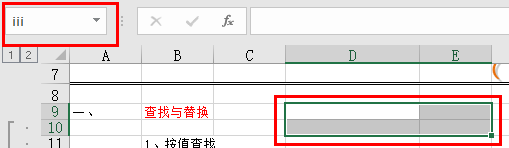
3、使用“定位条件”解决以下问题
批注-审阅选项卡
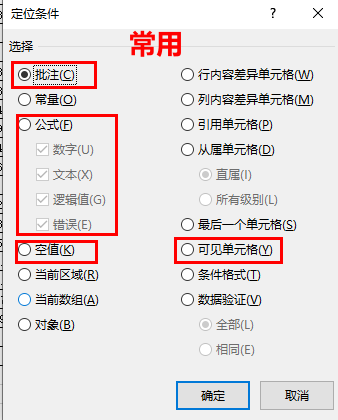
| a、为有批注的单元格设置红色填充色数据 |
|
| 批注背景图片 |
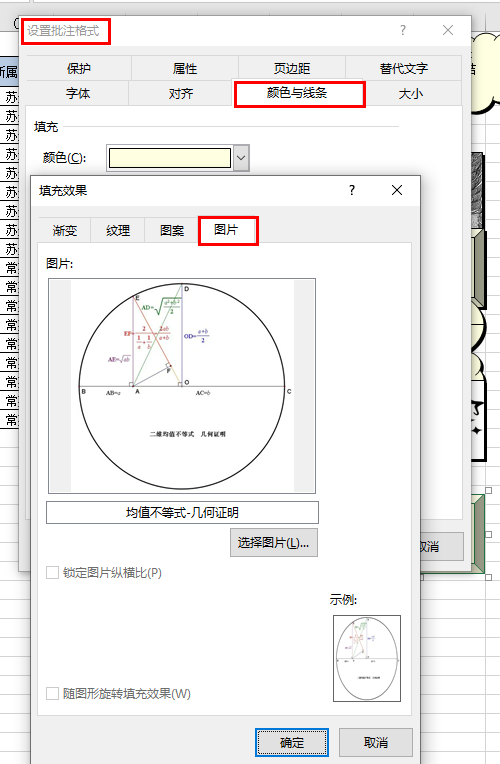
|
| b、为有公式的单元格设置红色填充色数据 | |
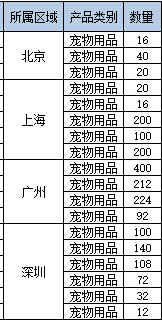
| c、填充解除单元格合并后遗留的空白单元格数据 |
|
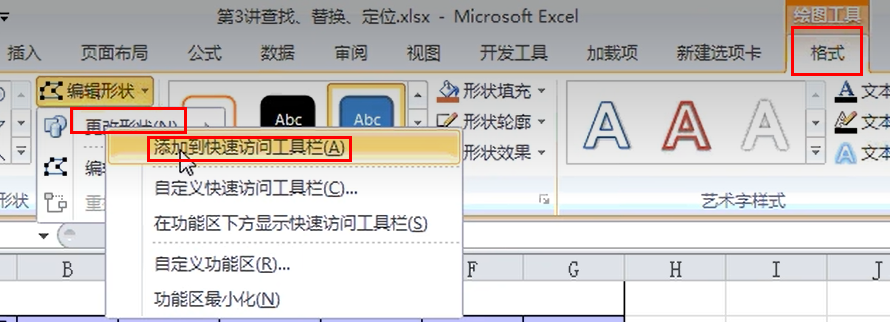
| d、批里删除图片数据 定位图片(对象):全选右键删除不了图片→选择对象 |
| 原理 | 步骤 |
|---|---|
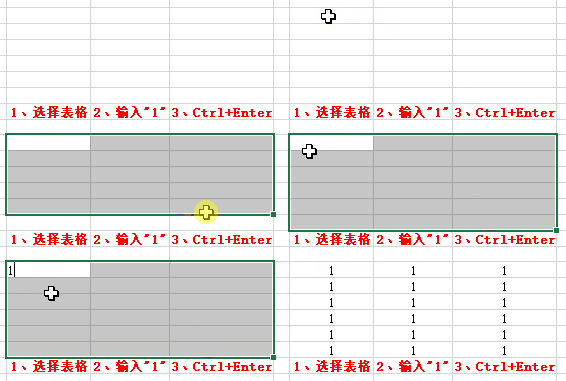 |
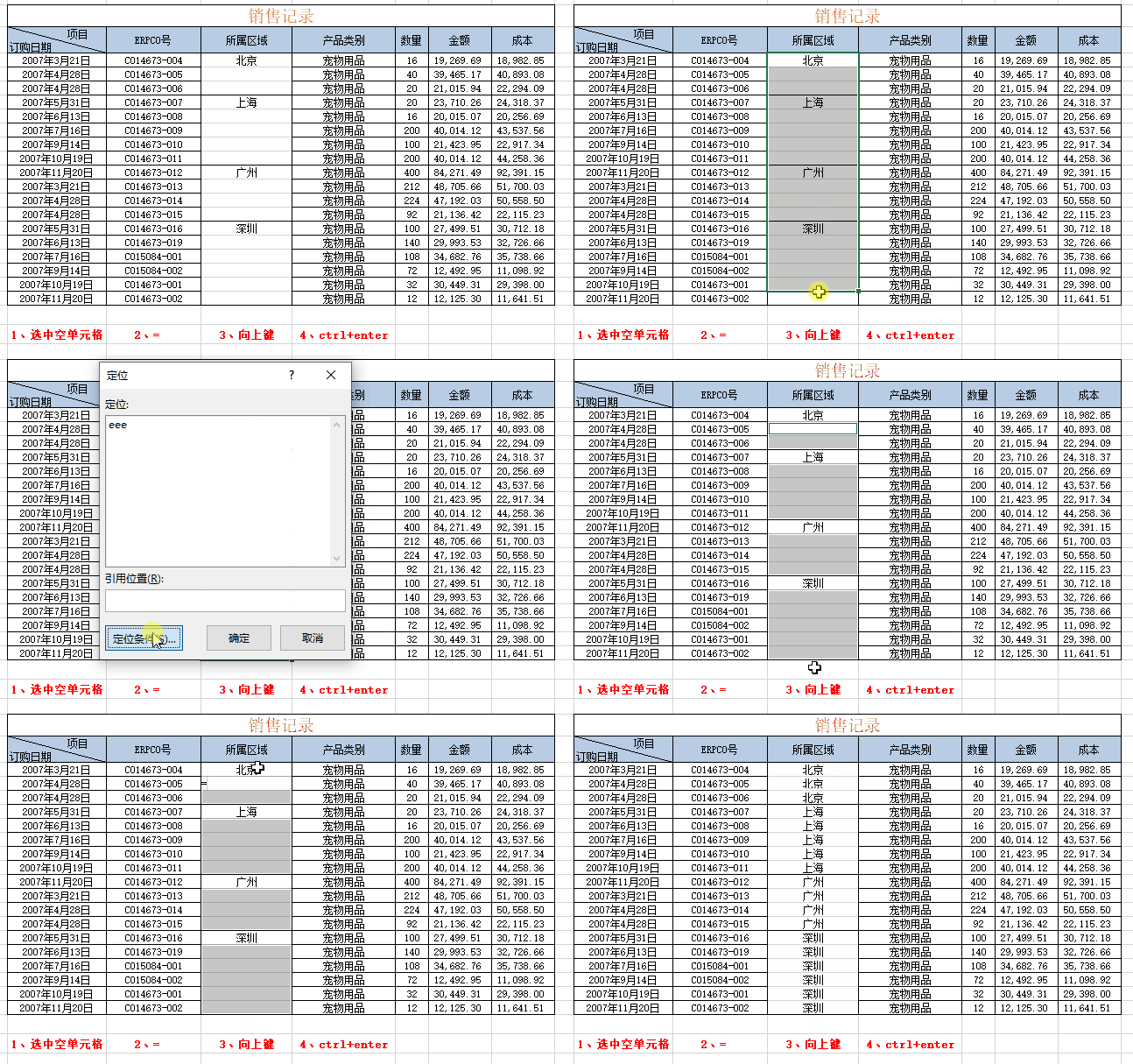 |
4讲:排序与筛选
一、排序
| 1、简单排序 | 不建议选单列,会只改变该列数据,其余列不变化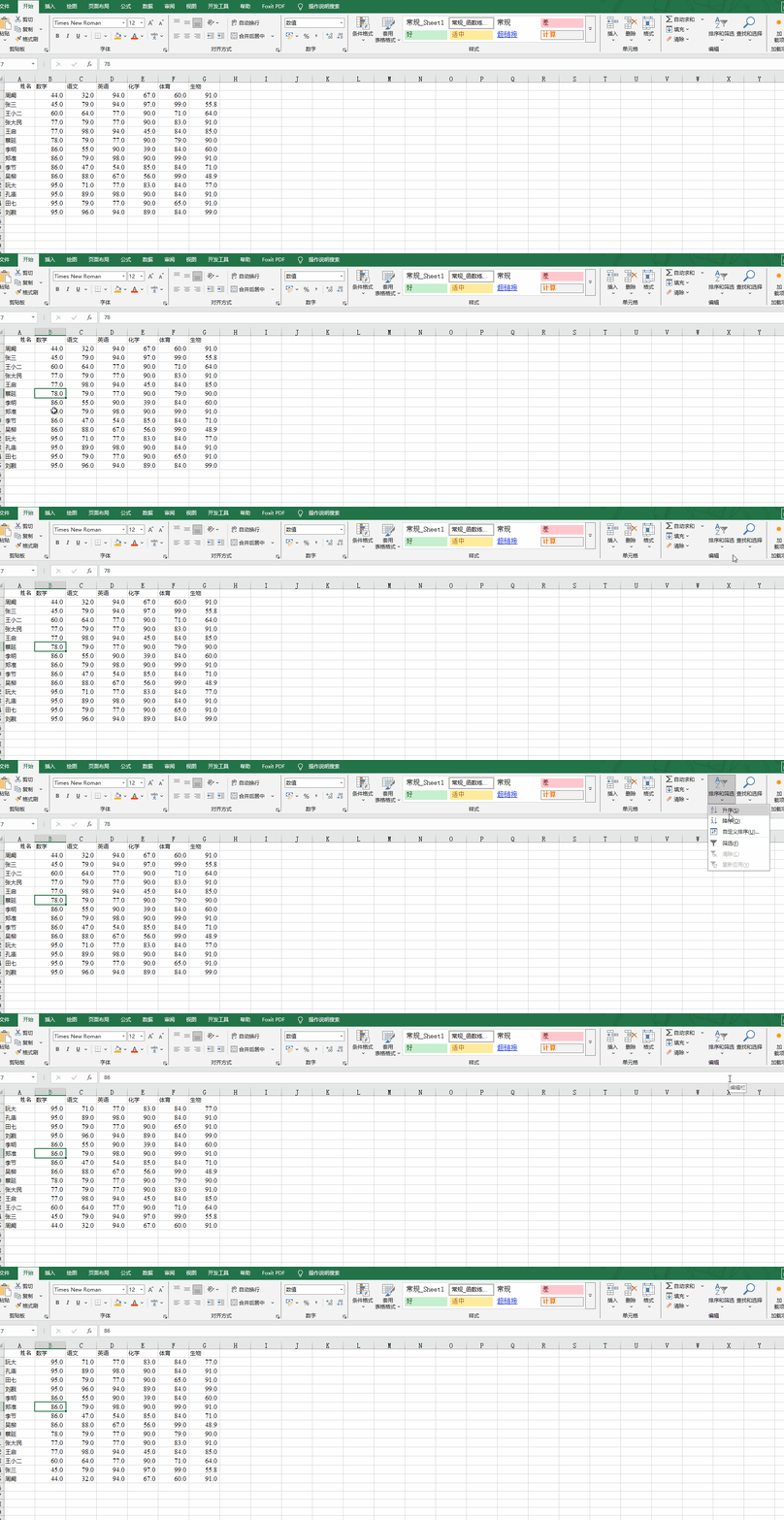 |
| 2、多条件排序 | 关键字-此关键字-…… |
| 3、2003版本中超过3个排序条件时如何处理 | 冒泡法(2003版excel,现在版本可以多关键字) |
| 4、按颜色排序 | 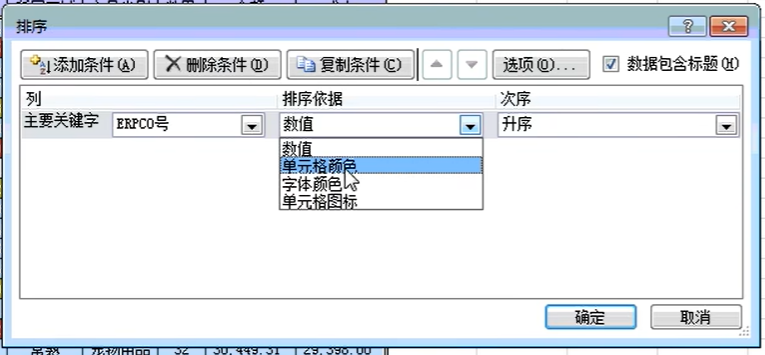 |
| 5、自定义排序次序 | 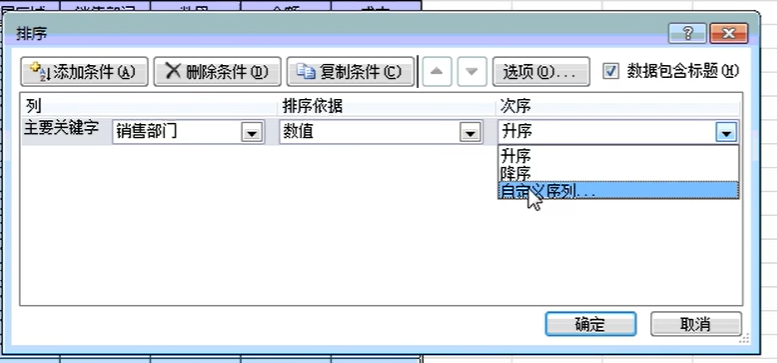 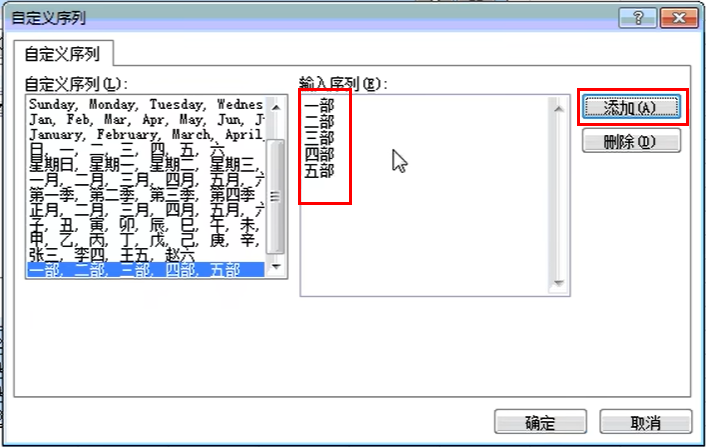 |
| 6、利用排序插入行(花式用法) | 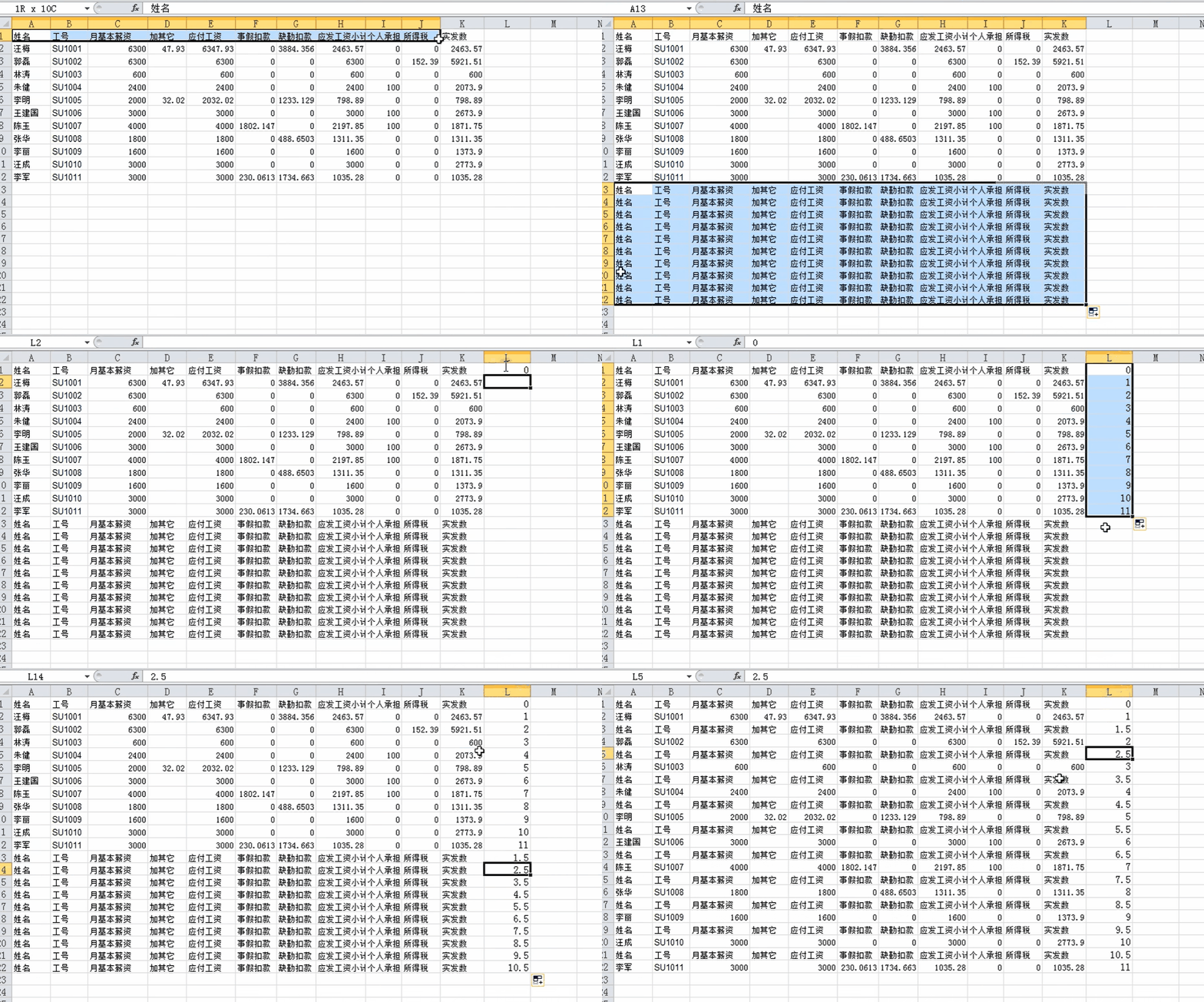 |
二、筛选
1、使用筛选
| 问题 | 办法 |
|---|---|
|
筛选后的数据贴到其他处 (把后续隐藏的数据也给复制出来), (中间虚线) |
|
2、在筛选中使用多个条件
3、高级筛选
| a、筛选不重复值 |
|
||||
| b、在高级筛选中使用常量条件区域 |
|
||||
| c、选学内容:在高级筛选中使用函数公式条件区域 | 条件里不要有公式(>3000是条件):一定要用,写错表头or不要表头 |
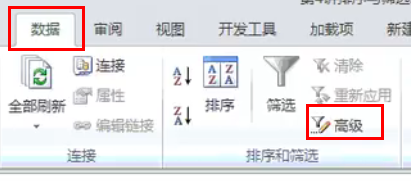
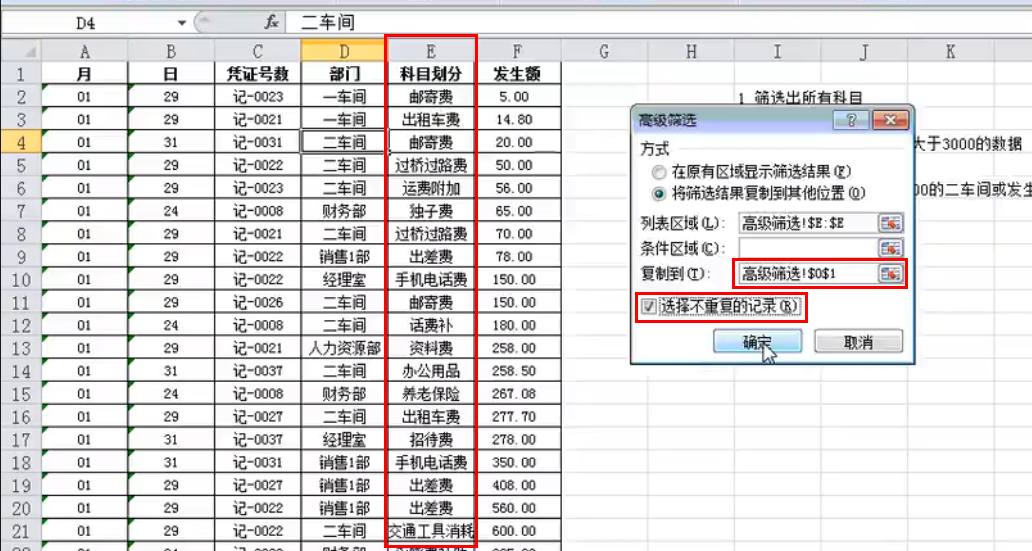
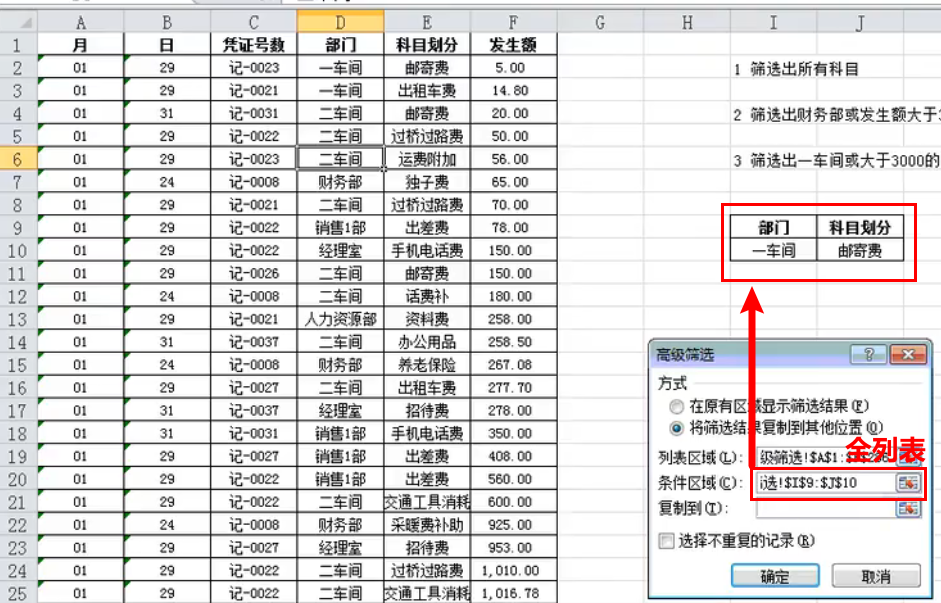
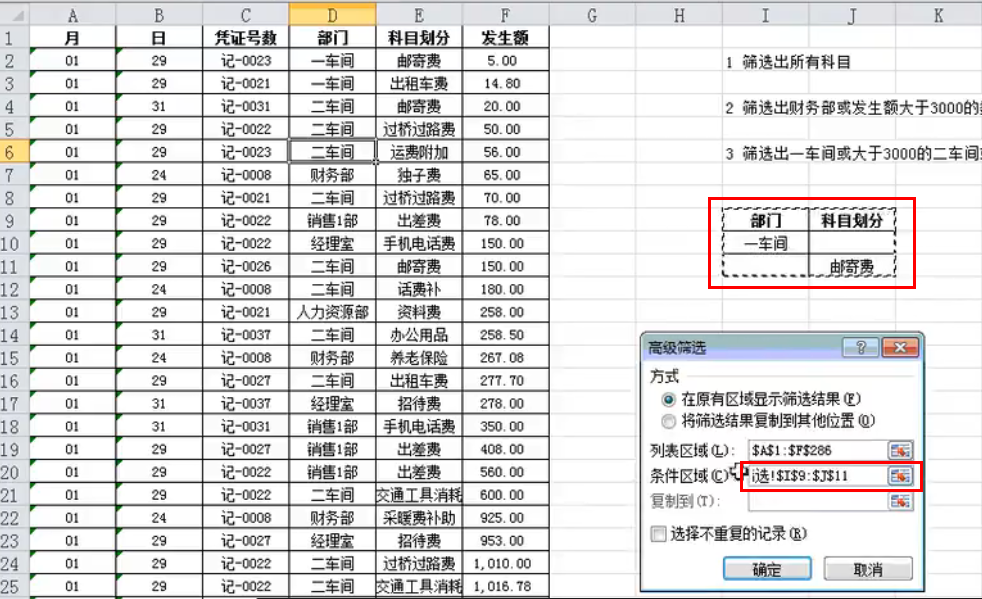
5讲:分类汇总、数据有效性
一、分类汇总工具
1、分类汇总使用前需要先排序
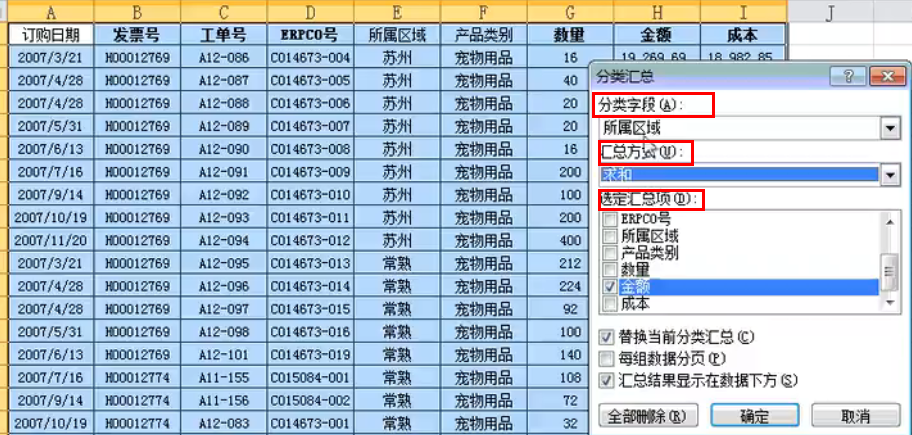
|
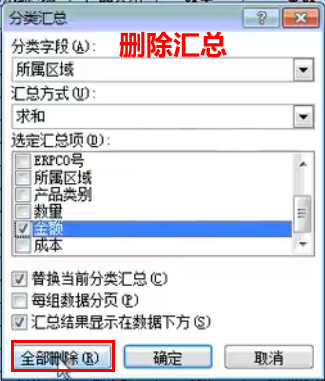
|
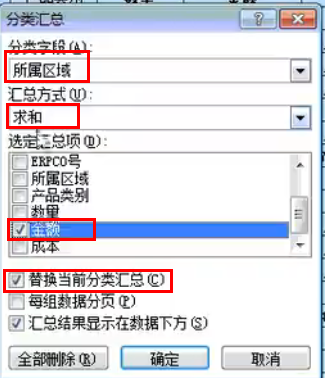
2、分类汇总的嵌套
| 分一次 | …… | |||||
| 分两次 |
|
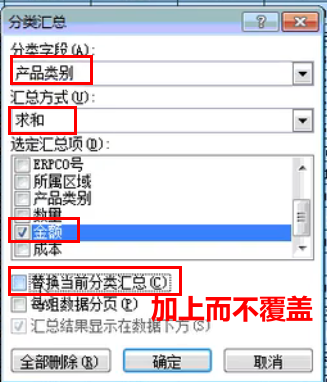
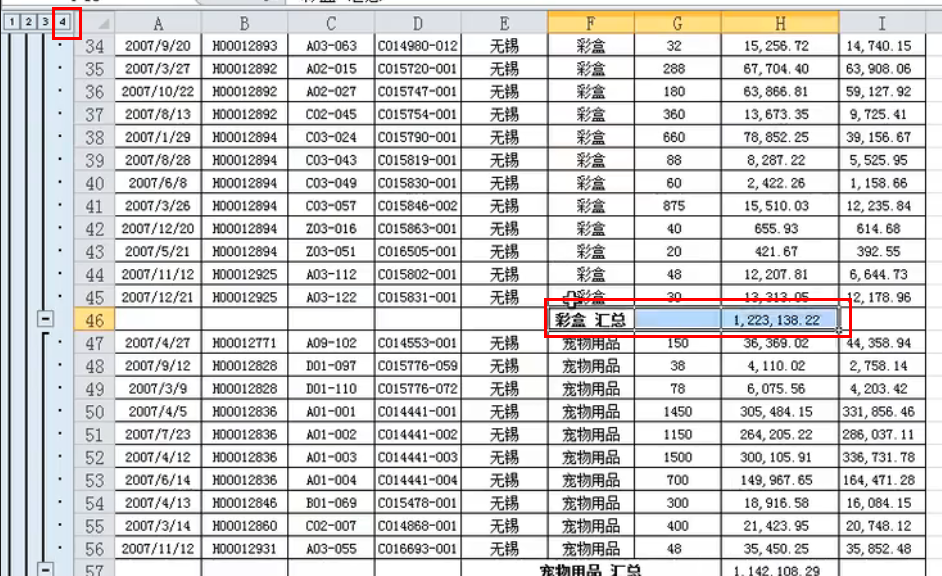
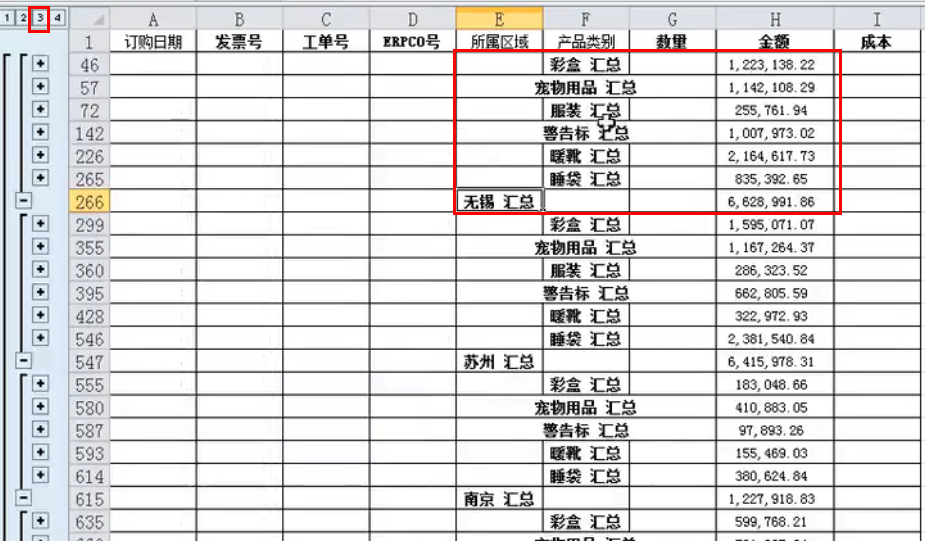
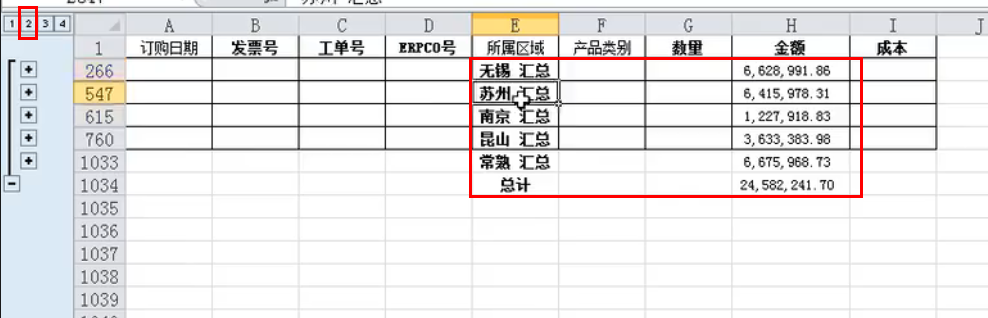
3、复制分类汇总的结果区域
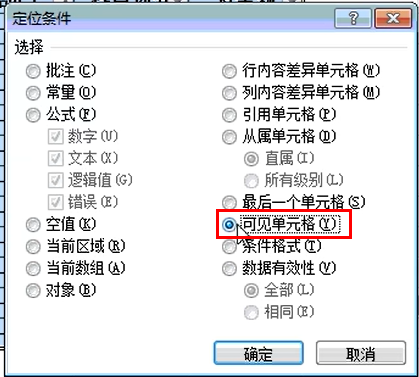
若要把汇总复制到其他处,定位可见单元格(虽然没有虚线)
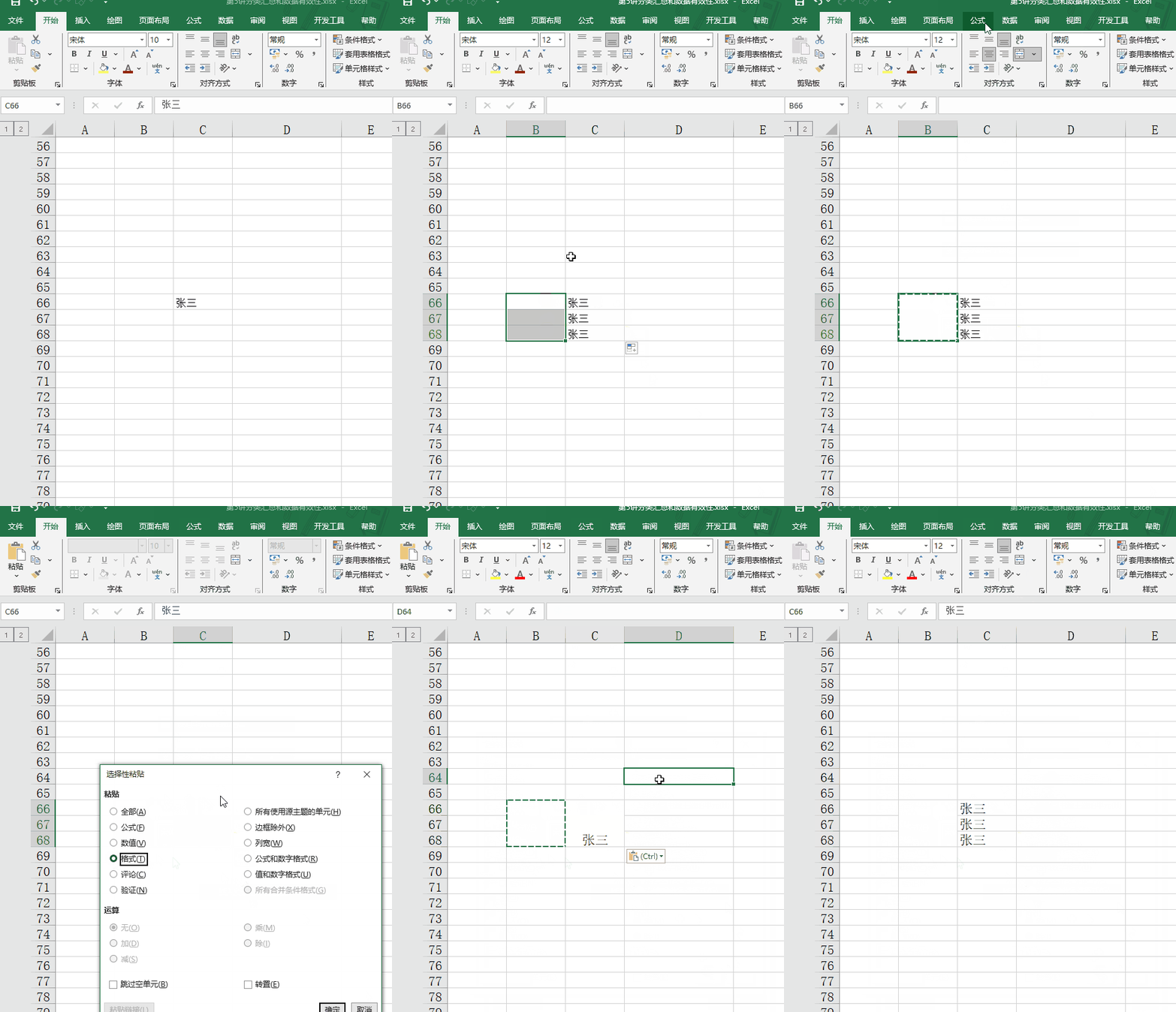
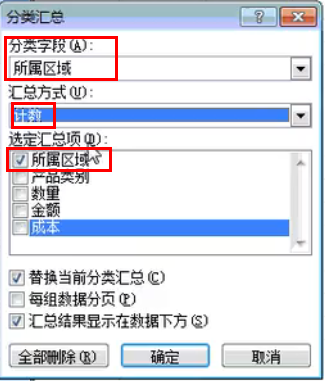
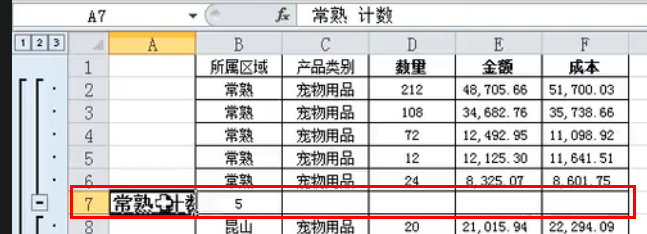
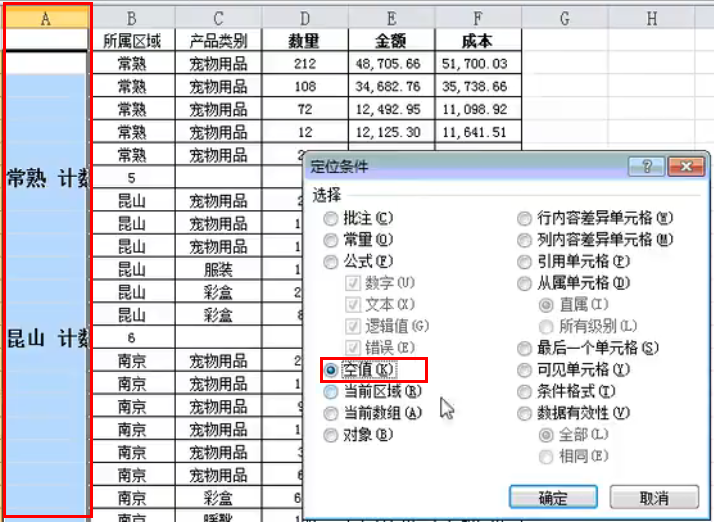
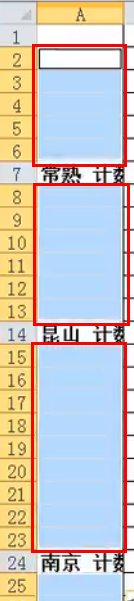
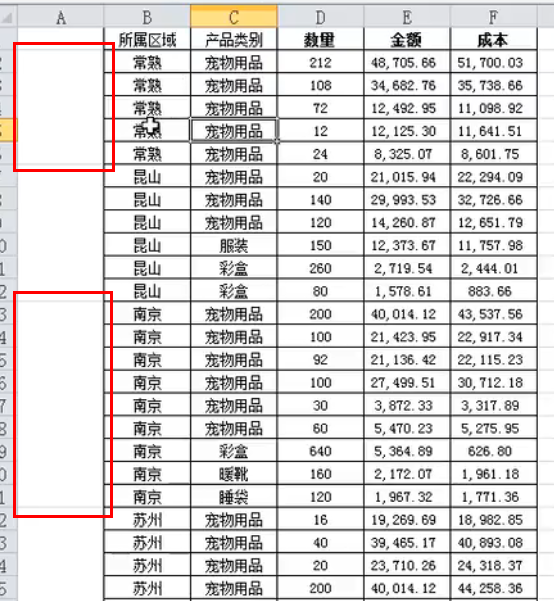
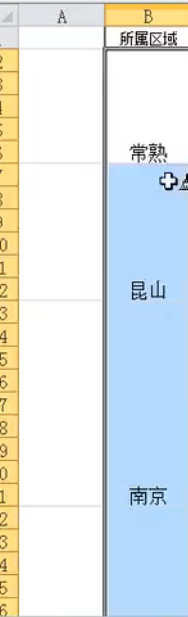
4、使用分类汇总批量合并内容相同的单元格
|
原理:合并只保留上面一个单元格, 但现在如果需要都保留 |
|
步骤:
| (1)、排序后分类汇总插入空行 | (2)、…… 后合并单元格 | (3)、删除汇总 | (4)、选择整列合并单元格,格式刷刷到右侧 |
|---|---|---|---|
  |
  |
 |
 |
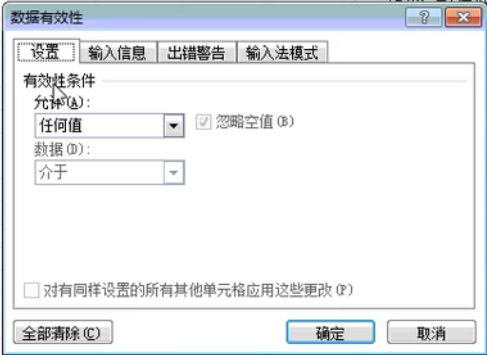
二、设置数据有效性
|
|
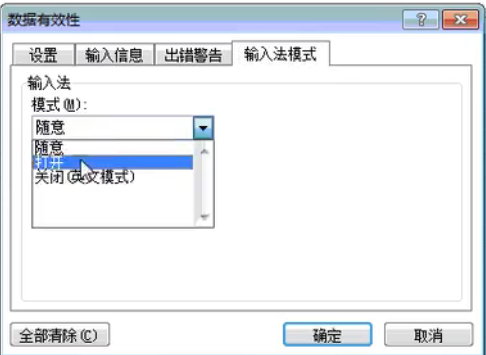
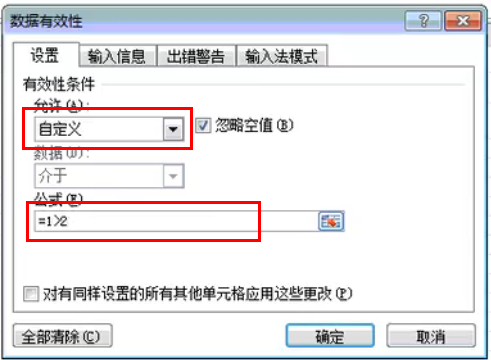
数据验证(数据有效性) 主要有三个用途:预先提醒、出错警报和选择填空。
设置-允许输入的数据
输入信息-预先提醒信息
出错警告-出错后的警报
输入法模式-默认使用的输入法
为什么设置数据验证以后,数据没有反应?
数据验证只对设置验证条件后,手工输人的数据有效。 数据验证的限定功能,只能对配置完成后手工录入的数据起作用。 而对已经输入的数据,以及复制粘贴而来的数据则毫无办法。 如果需要检验已经输入的数据是否符合验证条件,可以使用[圈释无效数据]功能,实行事后验证。
下拉列表
将一些类别型的数据设置成下拉列表,有效限定填写范围,确保规范一致。
制作思路是将分类项目单独放在一份参数表中,然后通过数据验证引用这些参数作为数据源,具体设置方法如下:
(1)选择验证条件为序列:
(2)选择添加数据来源。
如何让下拉列表能够自动更新?
将验证序列的数据源转为智能表格,添加新的类别后就能自动更新。
按照前文步骤制作下拉列表存在一个问题:如果参数继续增加,下拉列表无法自动更新,从而需要重新设置数据验证的序列来源范围。 有一个简单的诀窍,可以让下拉列表实现自动更新:将参数转换成智能表格。
实际工作中经常会利用智能表格自动扩展的特点,将其作为动态数据源的实现手段。
在没有智能表格的版本或其他表格软件中,只能通过OFFSET等函数公式去实现,无疑会更为复杂。
如果记录数据的表格比较大,可以将参数单独置于另一张工作表(数据表按用途分离)。
6讲:数据透视表应用
数据透视表(专门做汇总工具)
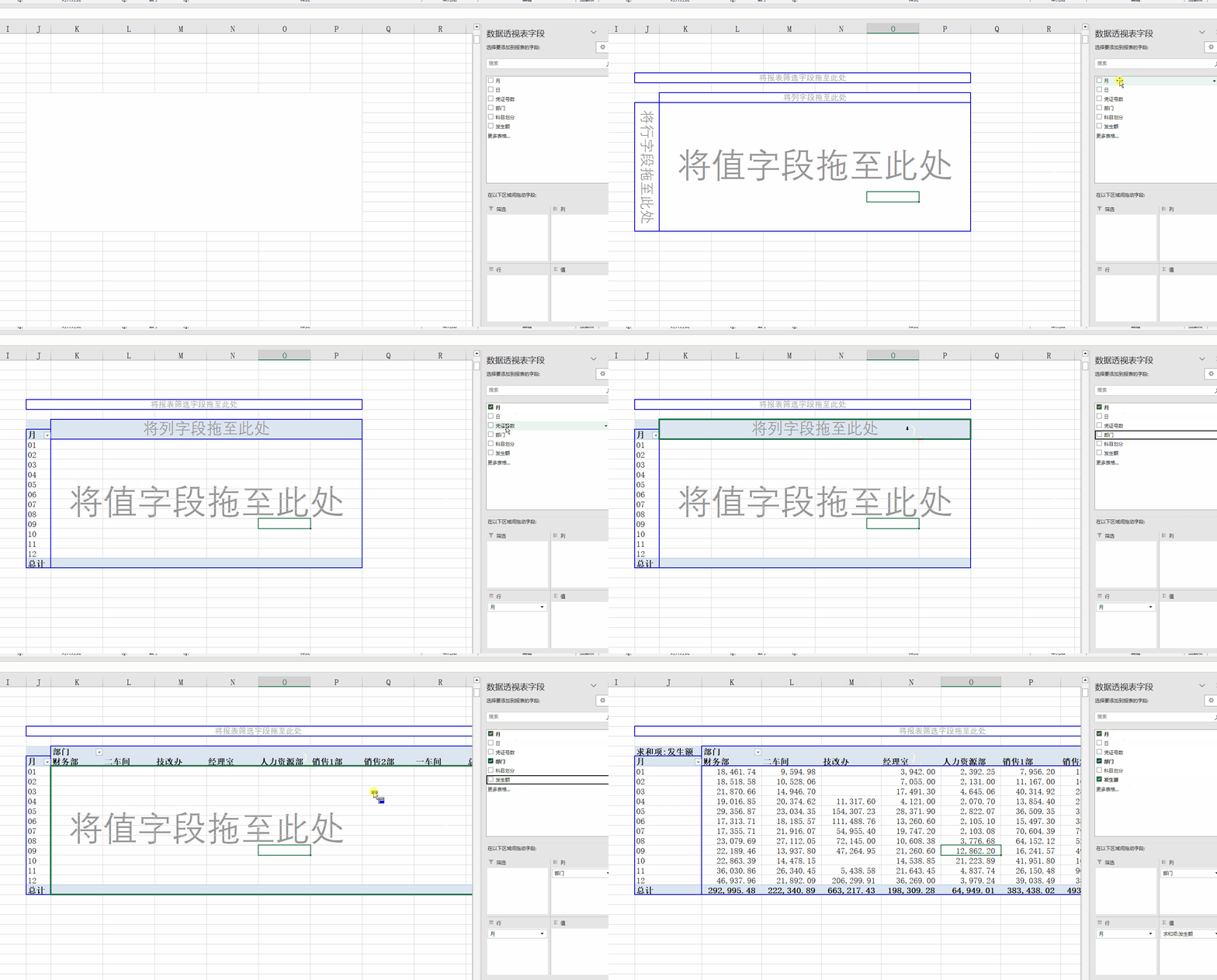
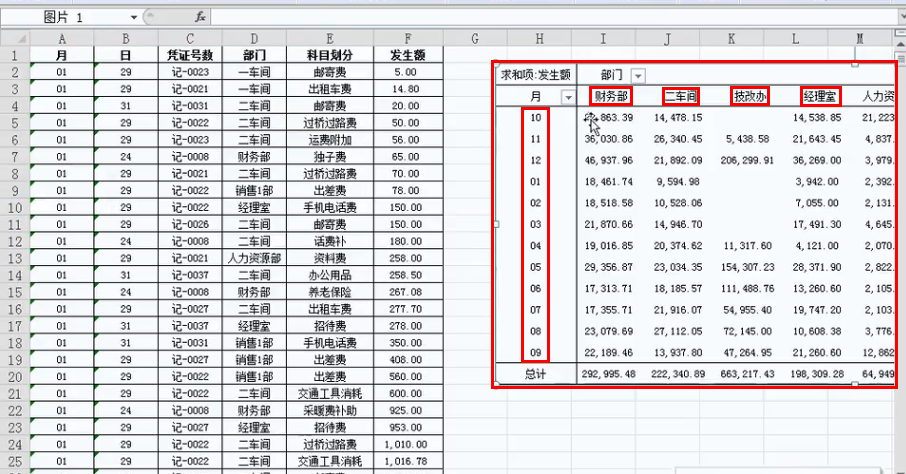
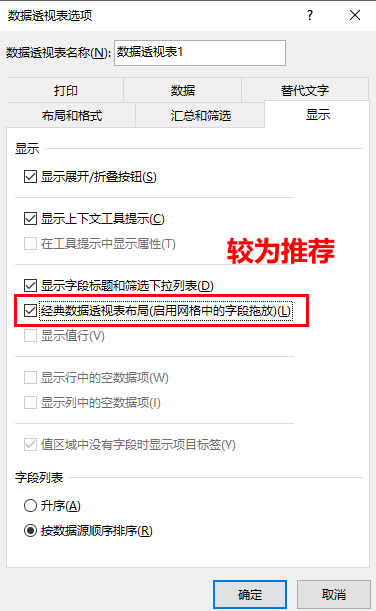
1、插入数据透视表(多个分类的汇总)
| 位置 | 插入→数据透视表 | |||
| 所需效果 |
|
|||
| 简单创建 |
|
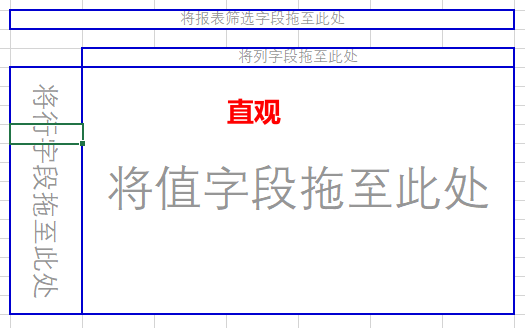
2、更改数据透视表汇总方式
| 双击“ 求和项:发生额 ”更改 |
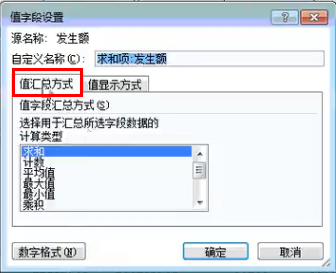
|
| 双击查看具体数据 |
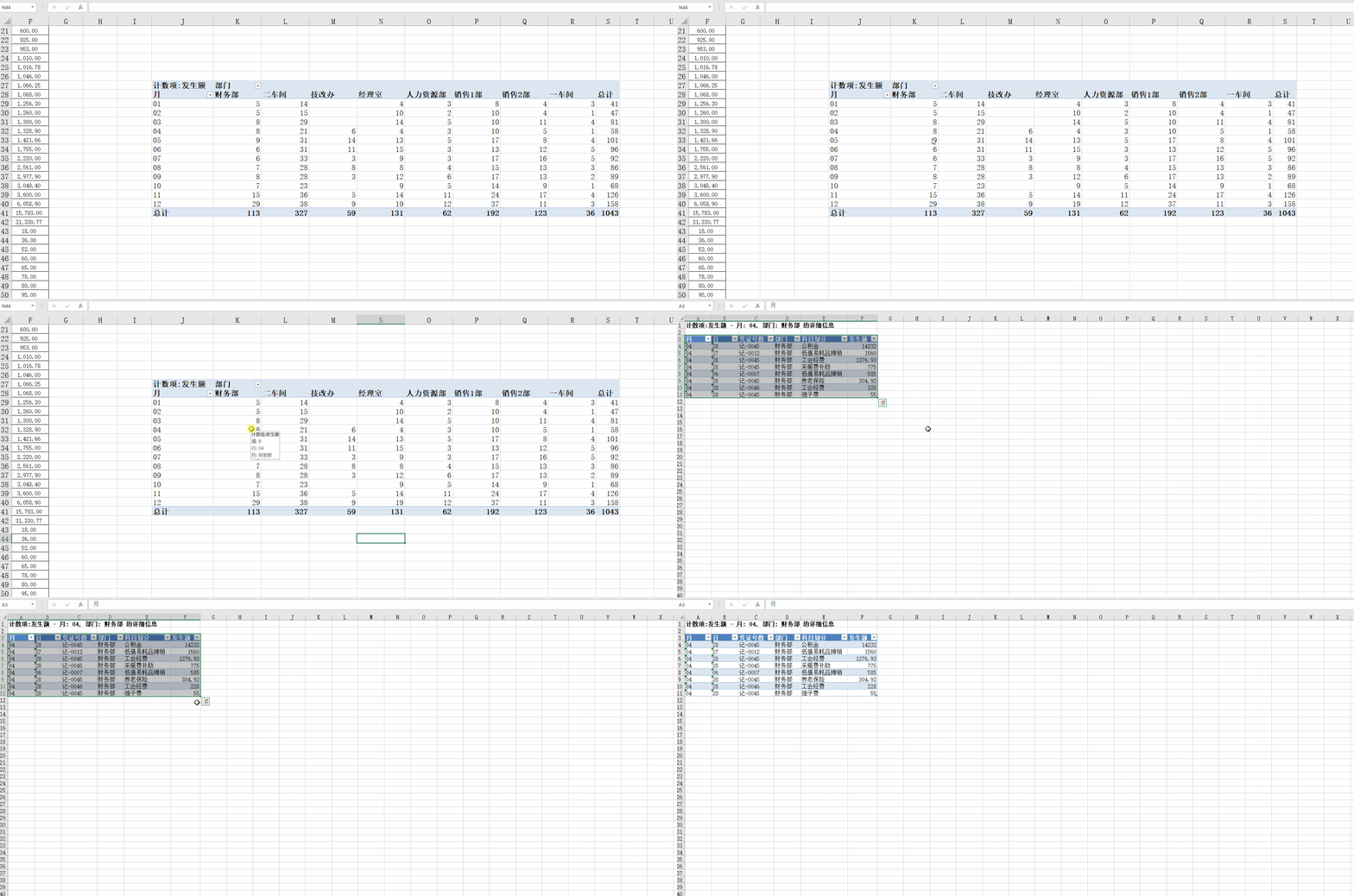
|
3、数据透视表中的组合(多个汇总的汇总)
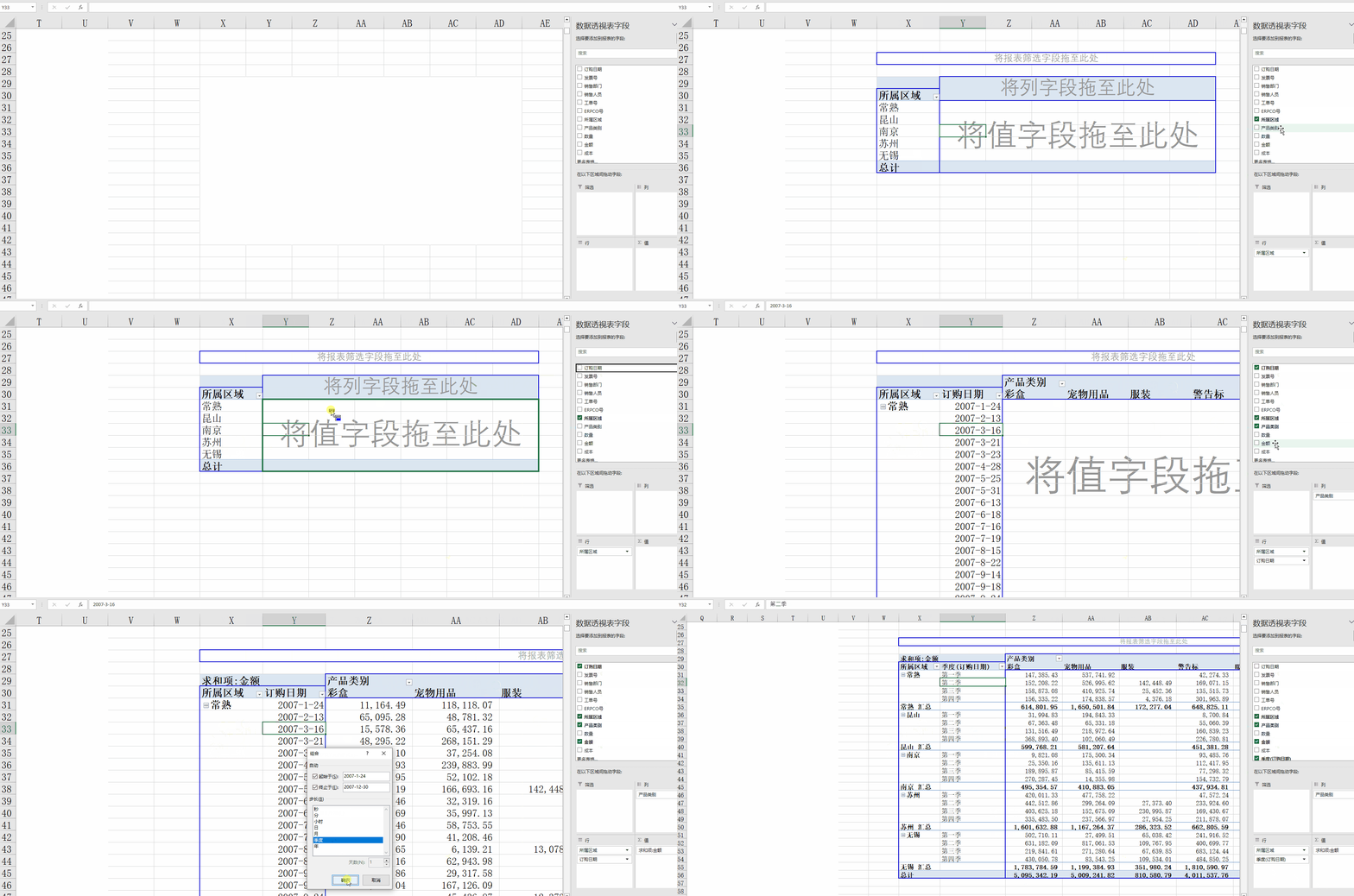
|
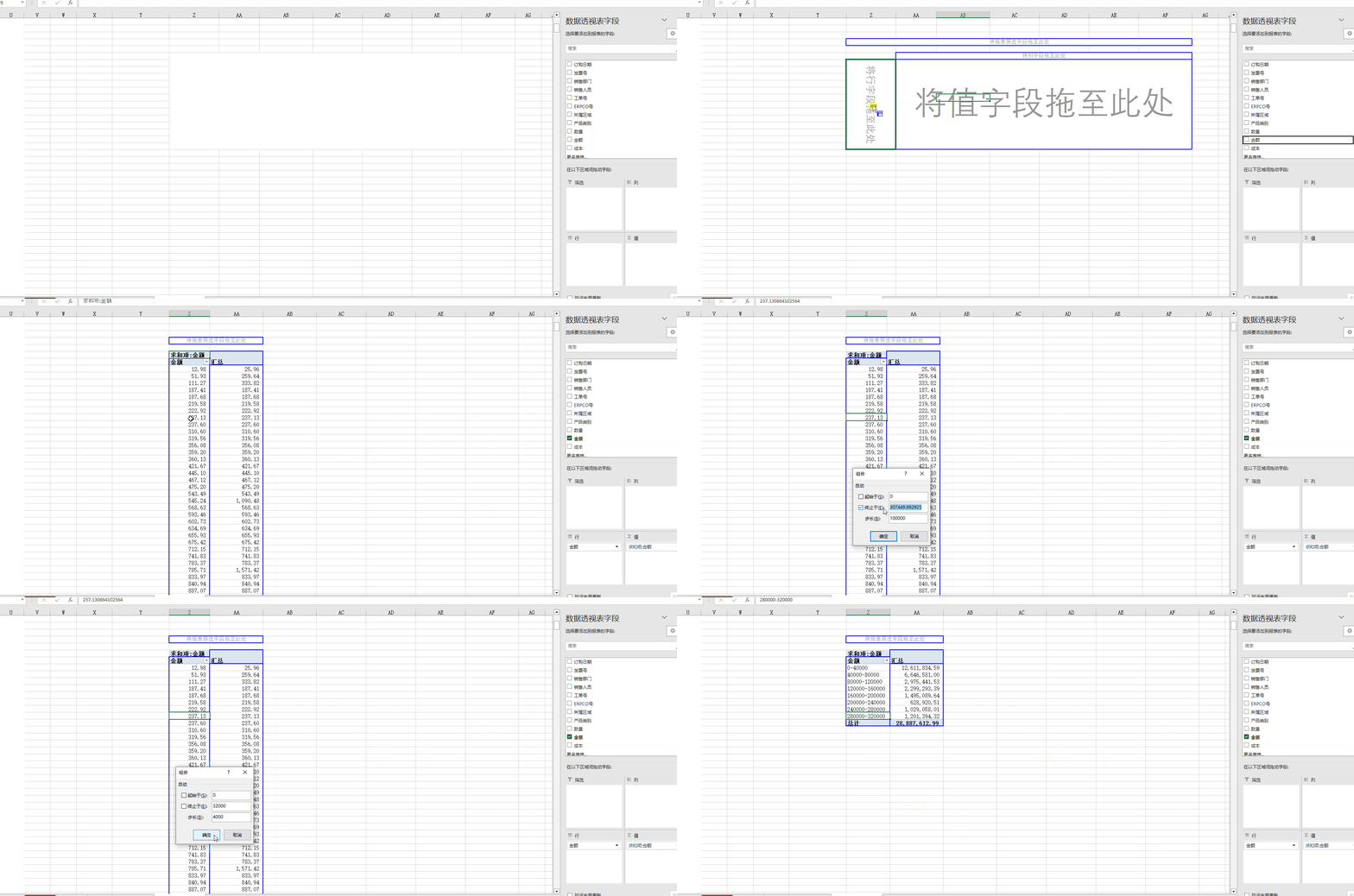
|
4、汇总多列数据
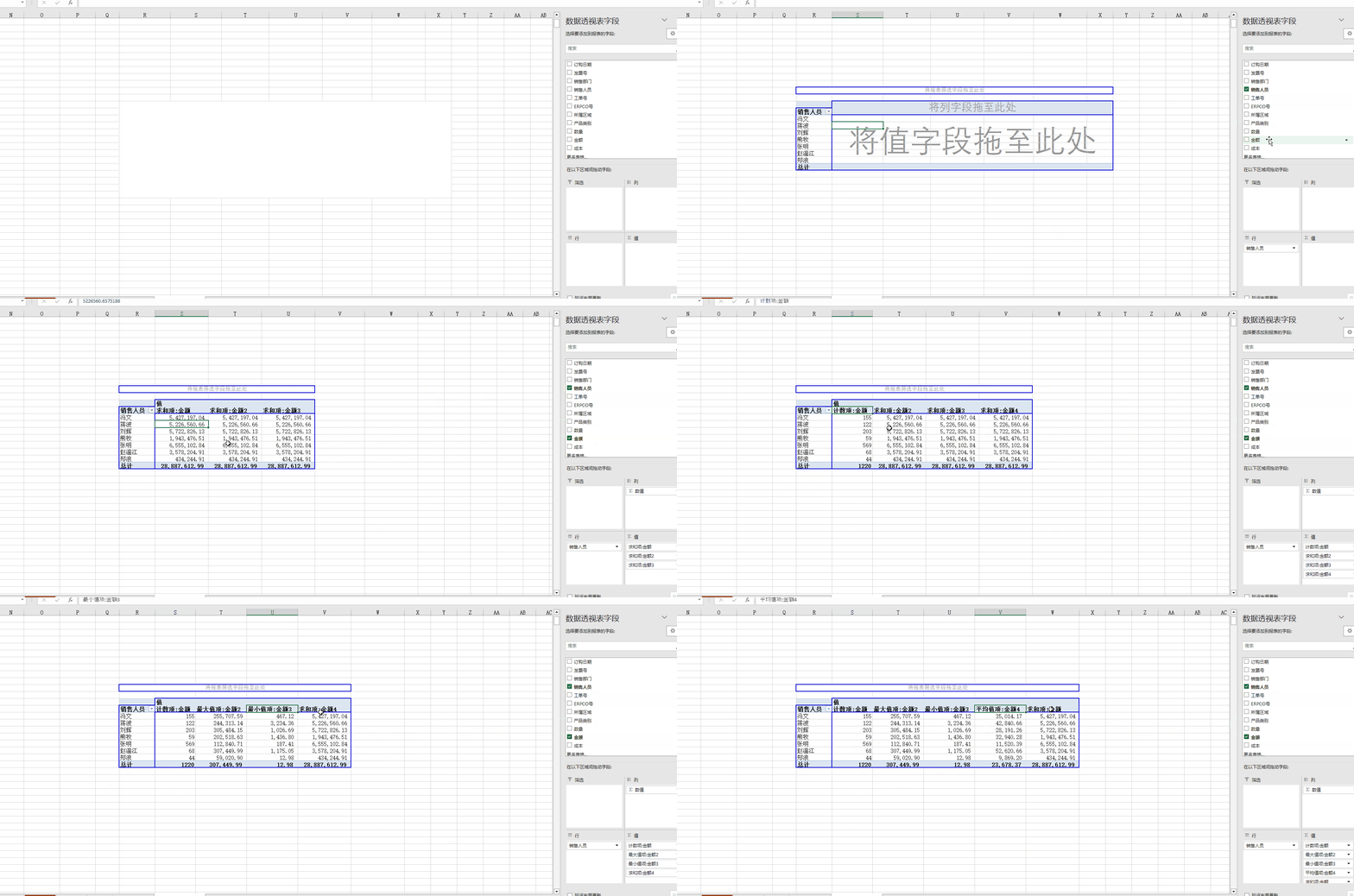
5、在透视表中使用计算
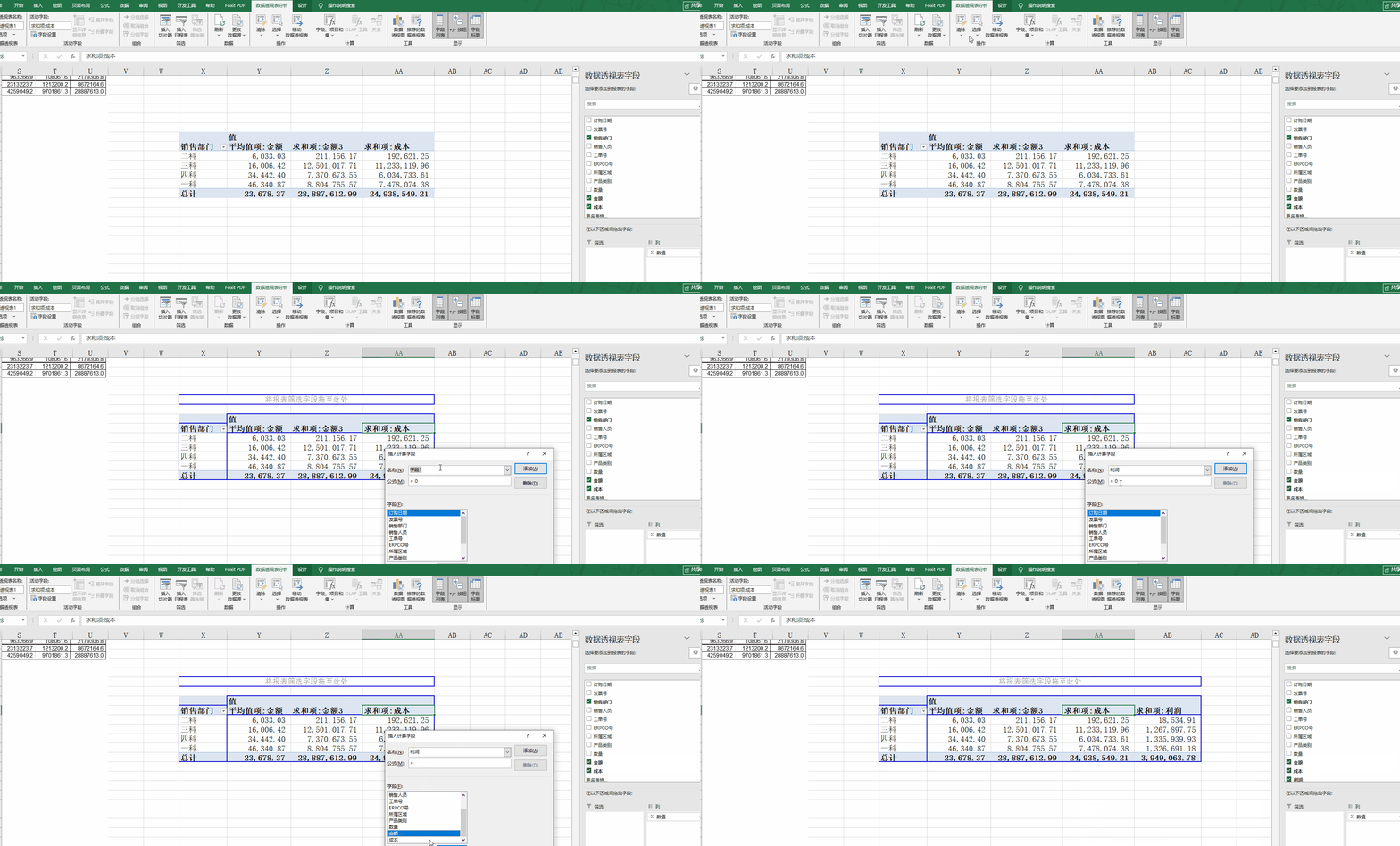
6、利用筛选字段自动创建工作表
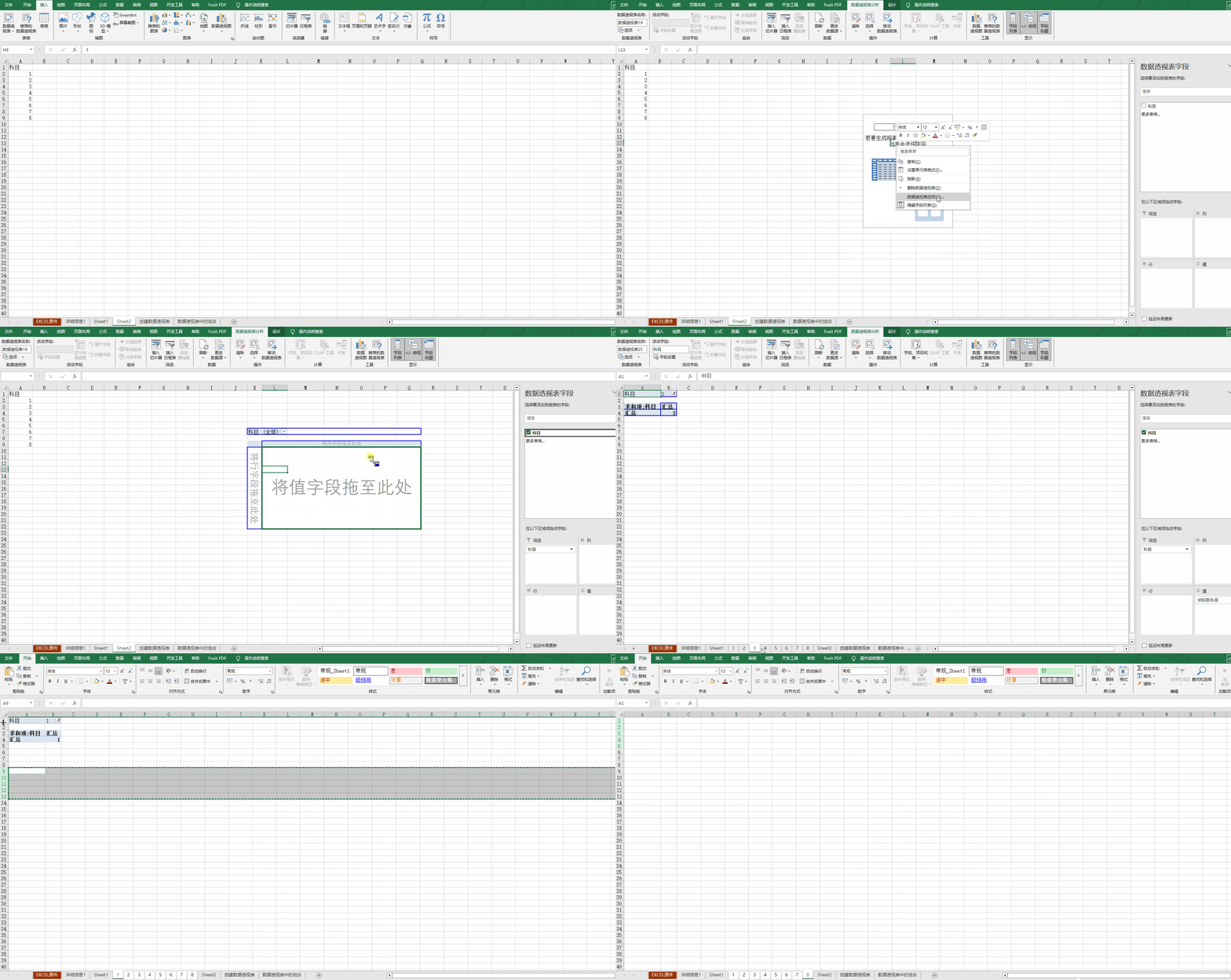
7讲:认识公式与函数
1、认识Excel公式
加减符号强力:能加减文本数字
&连接数值数字,运算结果强制变成文本格式
混合引用:乘法表
| 如何判断需要引用的类型 : 由是否拖拽决定引用的类型 |
|---|
| 拖拽→相对引用或混合引用(对于整行整列绝对与相对无差别?) |
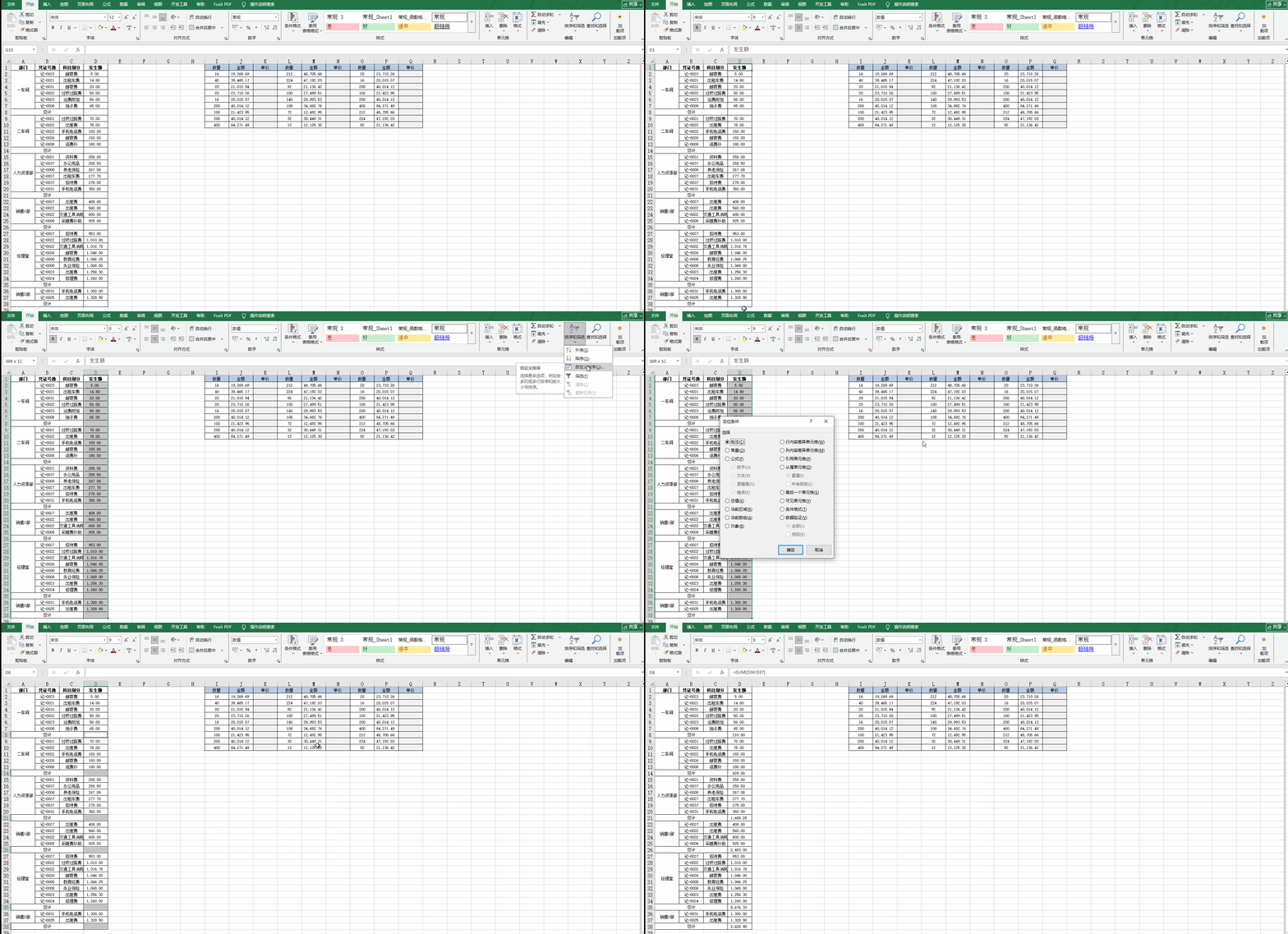
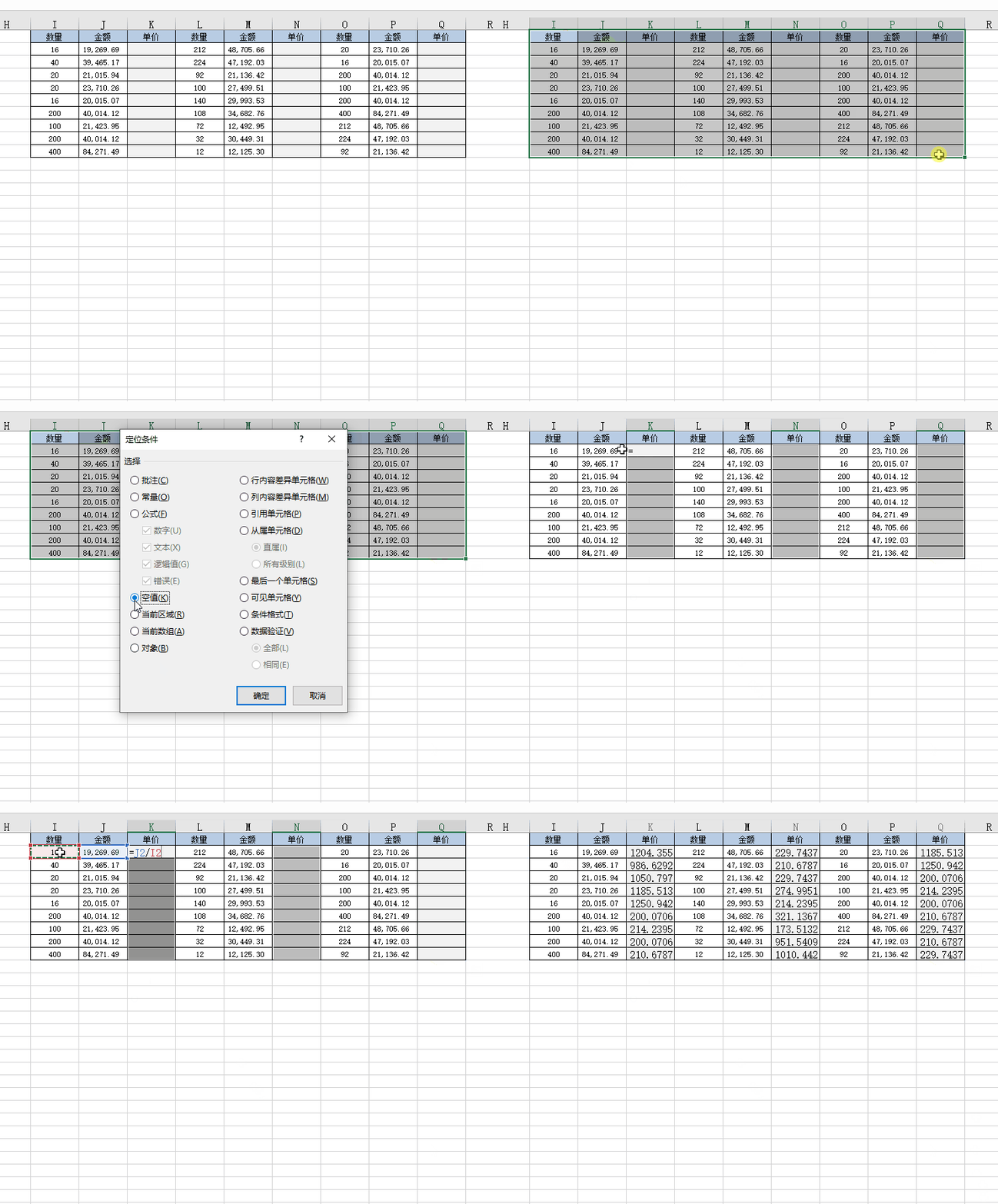
| ”自动求和“功能便于不好选取区域时求和(自动向上向左选取) | 拖拽不方便→先选中空格,……,CTRL+enter |
|
|
8讲:IF函数逻辑判断
一、使用IF函数
1、IF函数的基本用法:
IF(logical_test,[value_if_true],[value_if_false])
2、IF函数的嵌套
=if ( B2=”理工” , “LG” , if ( E2= “文科” , “Wg” , “CJ” ) )
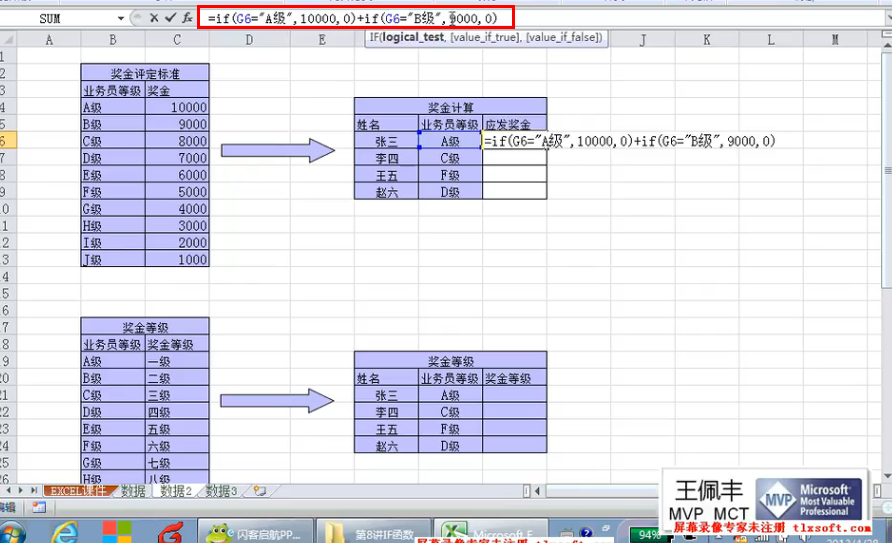
3、如何尽里回避IF函数的嵌套
| =if(G6="A级",10000,0)+if(G6="B级°,9000,0) |
|
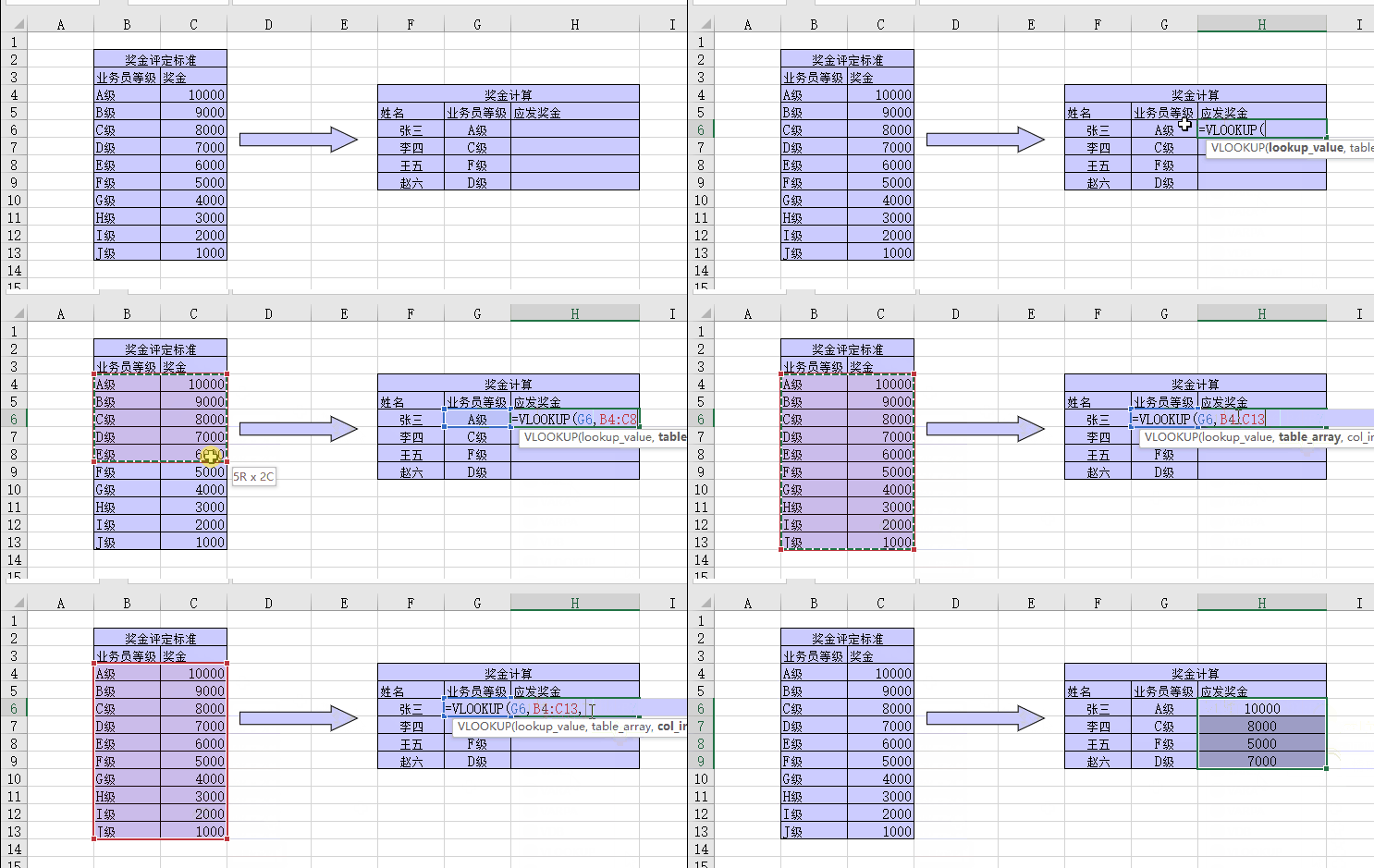
| vlookup函数替代if |
|
4、用IF函数处理运算错误Iserror函数
= if ( iserror ( D35 / C35 ) , 0 , D35 / C35 )
IF ( logical_test , [value_if_true] , [value_if_false] )
二、AND函数与0R函数
1、AND函数:表示“且”的关系
= If ( and ( A3=“男”,E3>=60 ) , 1000 , 0 )
AND ( logical1 , [logical2] , [logical3] .. )
2、0R函数:表示“或”的关系
= If ( or ( B12>=60,B12<=40 ) , 1000 , 0 )
=IF ( OR ( AND ( A20=”男”,B20>=60 ) , AND ( A20=女” , B20<=40 ) , 1000 , 0 ) )
9讲:Countif函数
一、使用Countif函数
| 1、Count函数:针对数字 | =COUNT (B3:G3) |
| 2、Countif函数语法: | =countif (range, criteria) |
| 3、Countif函数计算数值区间 | =countif ( B2:G2,">=60" ) |
| 4、Countif函数超过15位字符时的错误 | =COUNTIF ( A2:A3 , A2&"*" ) |
二、 常见应用示例
1、在数据区域中寻找重复数据
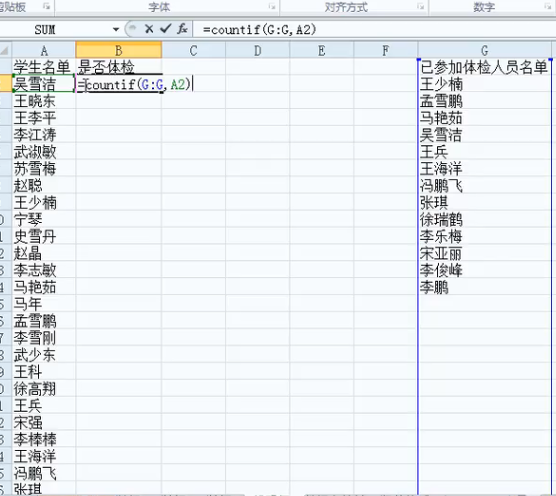
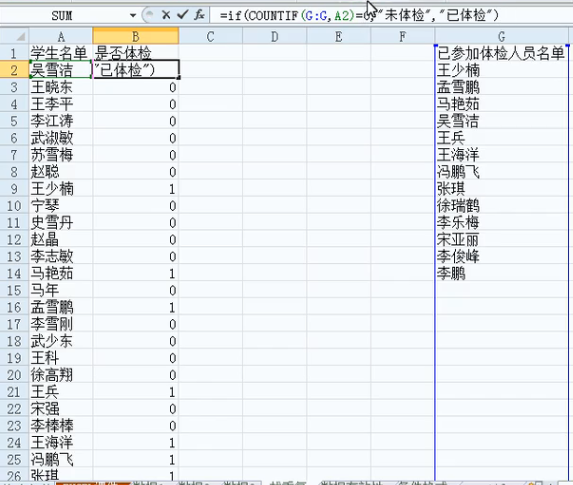
2、在数据有效性(数据验证)中使用Countif函数
将C列设置为禁止输入重复数据 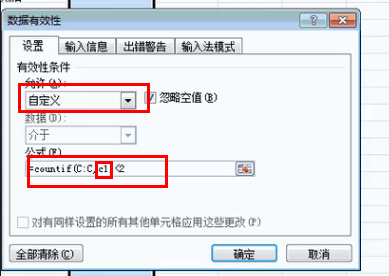
将D2:I20设置为禁止输入重复数据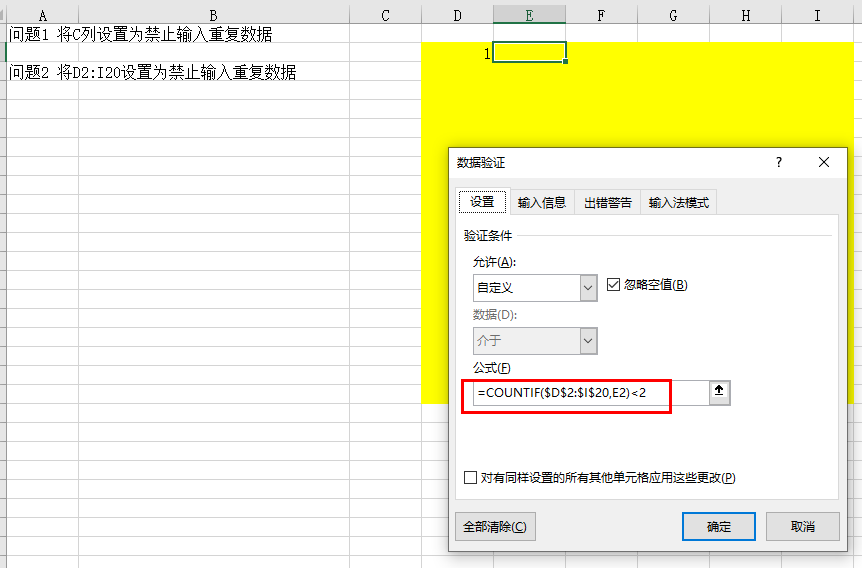
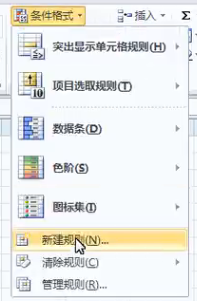
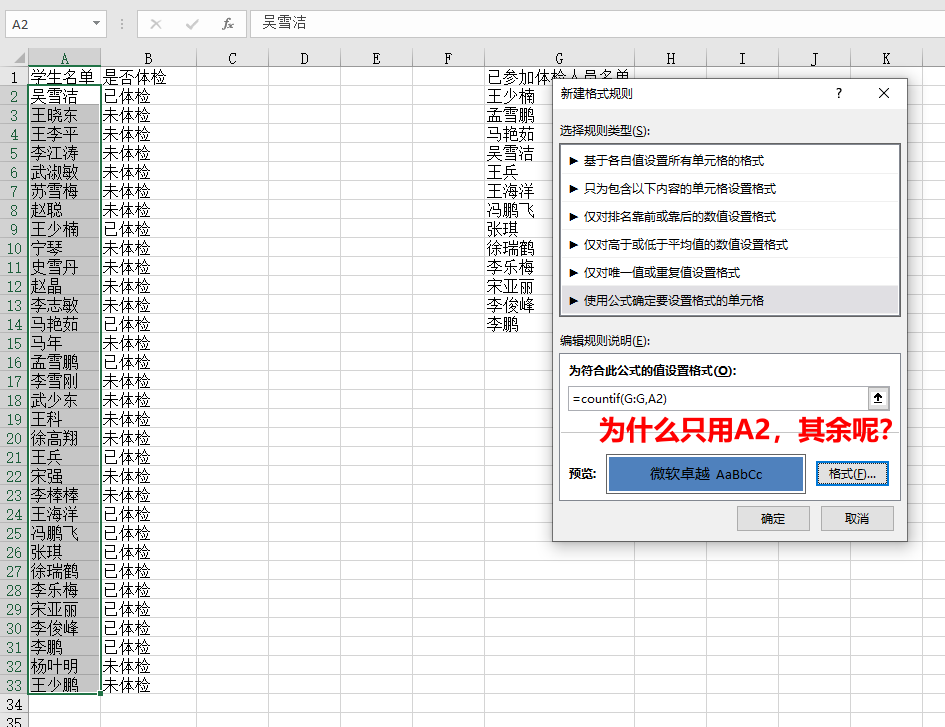
3、在条件格式中使用Countif函数从第一个开始,吴雪洁
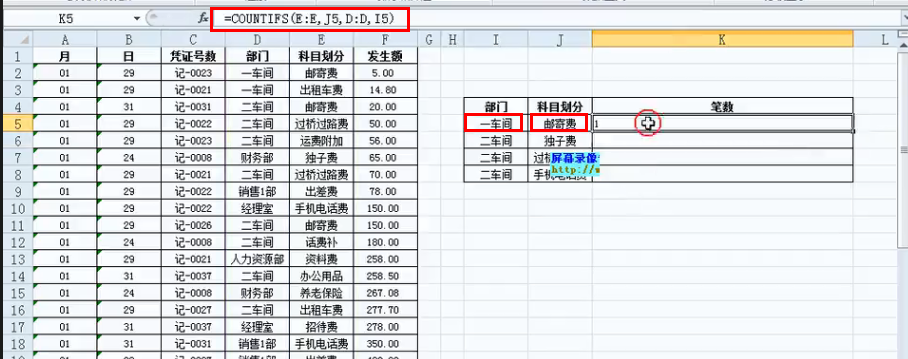
三、2007及以上版本中的Countifs函数
10讲:Sumif函数
一、使用Sumif函数
1、Sunif函数语法
= sumif ( range , criteria , [sum_range] )
2、Sumif函数计算数值区间
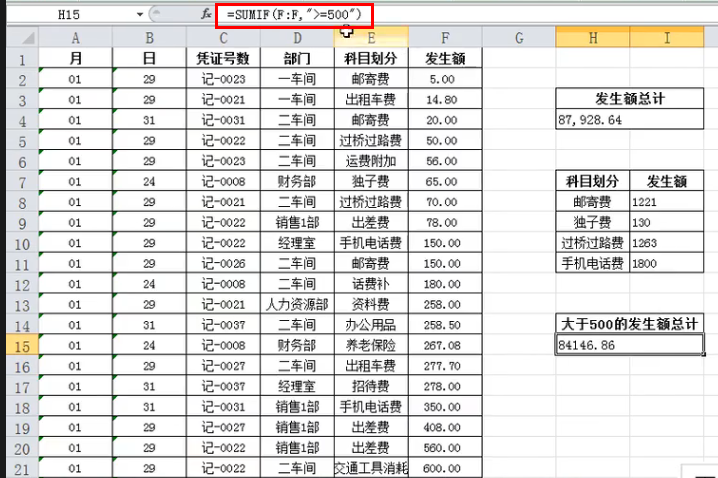
3、Sumif函数超过15位字符时的错误 :&”*”
4、关于第三参数简写时的注意事项:第三参数代表了整列, (简写第三参数的时候,取决第一个参数的位置,导致错位)
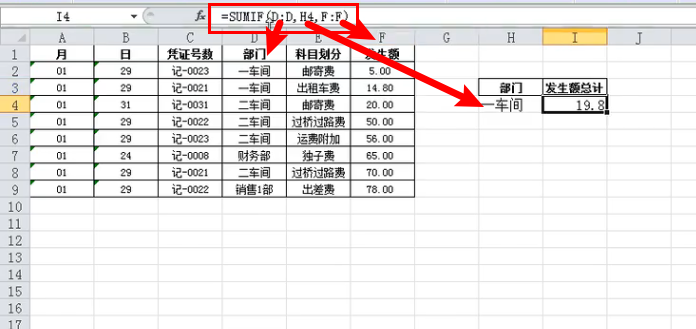
5、在多列中使用Sumif函数
6、使用辅助列处理多条件的Sumif
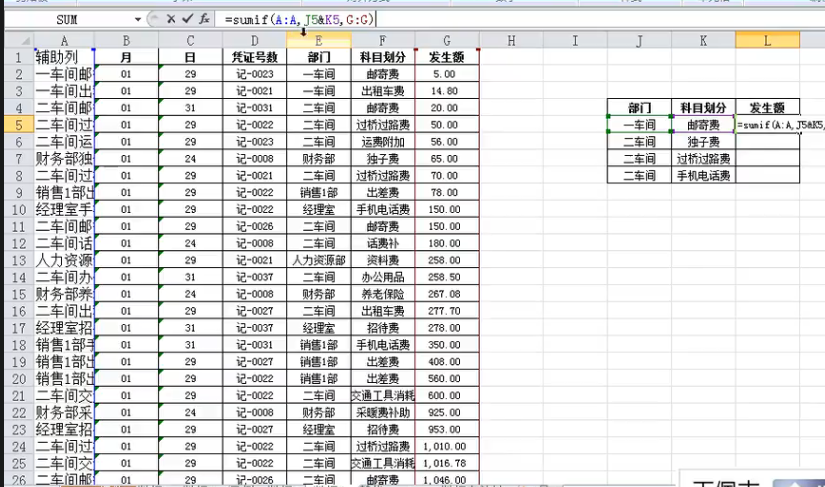
7、复习数据有效性
11讲:VLOOKUP函数
一、使用Vlookup函数(垂直查找:在第一列找,向右返回)
1、Vlookup函数语法(注意数字格式:文本数字和数值数字不一样) VLOOKUP(lookup_value,table_array,col_index_num,[range_lookup])
| lookup_value | 要查找的值(查找键)。例如员工编号、产品ID等。 |
| table_array | 查找的表区域(包含要查找的列和要返回的列)。例如:A1:D100。 |
| col_index_num |
要返回的列号(相对于表区域的第一列)。 例如:1代表表区域的第1列,2代表第2列。 |
| [range_lookup] |
查找方式,可选: TRUE 或省略 → 模糊匹配(近似匹配) FALSE → 精确匹配(最常用) |
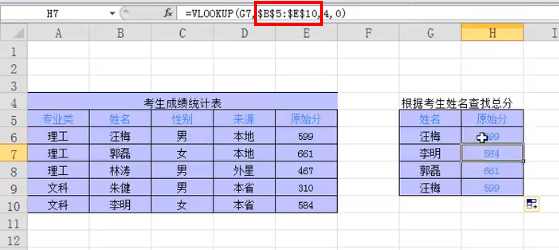
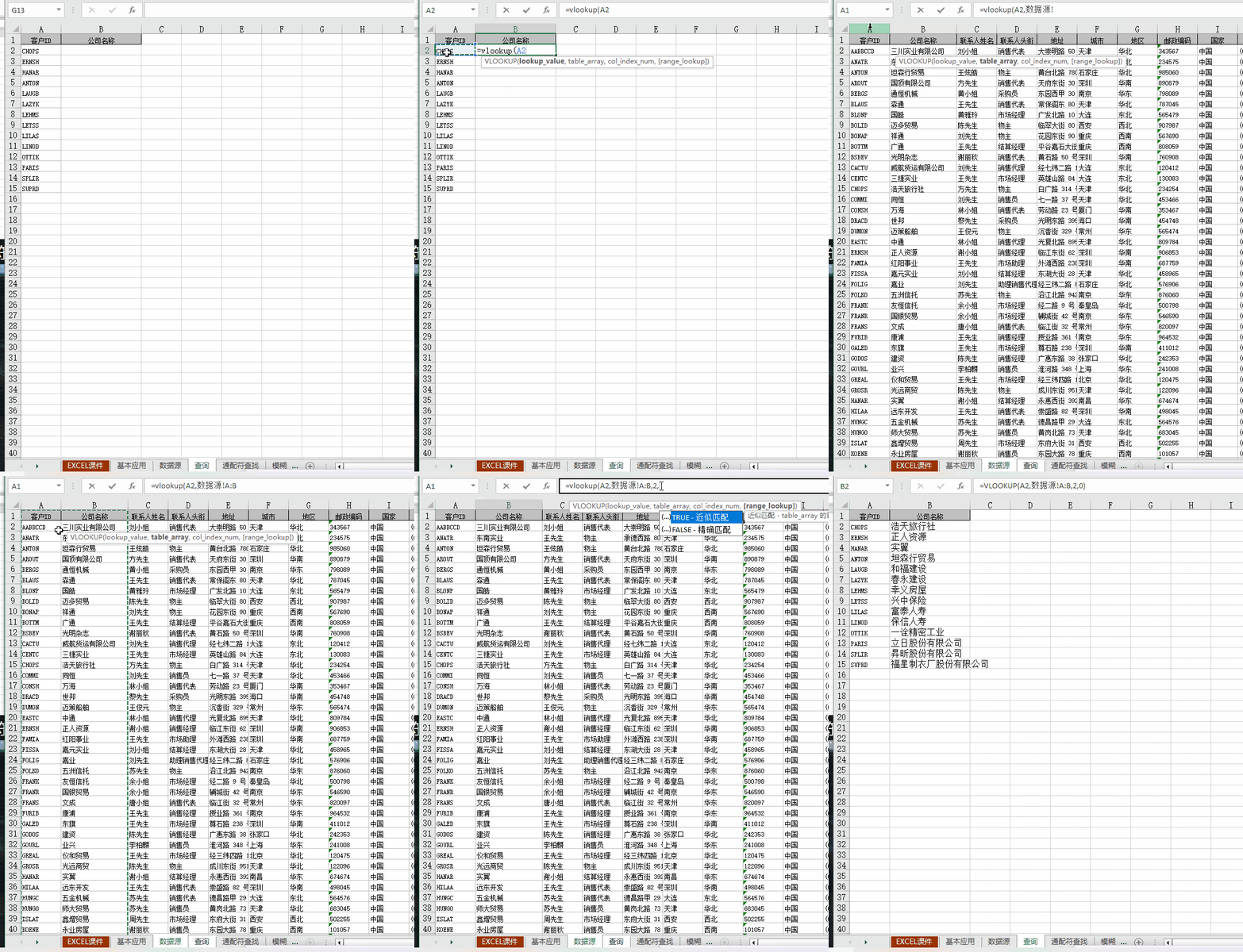
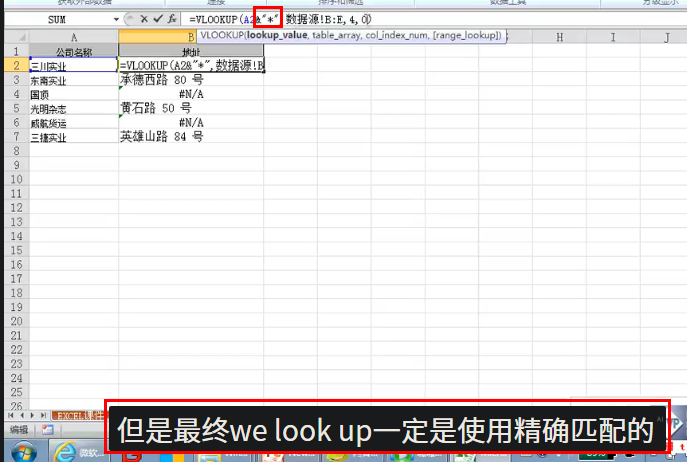
2、vlookup中使用通配符
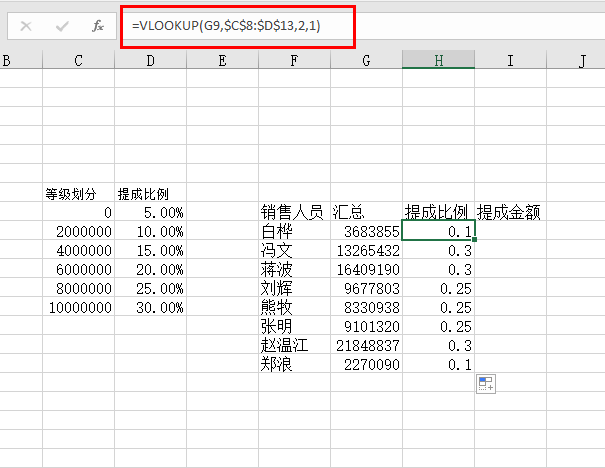
3、vlookup模糊查找 数字模糊查找:找小于自己的最大值
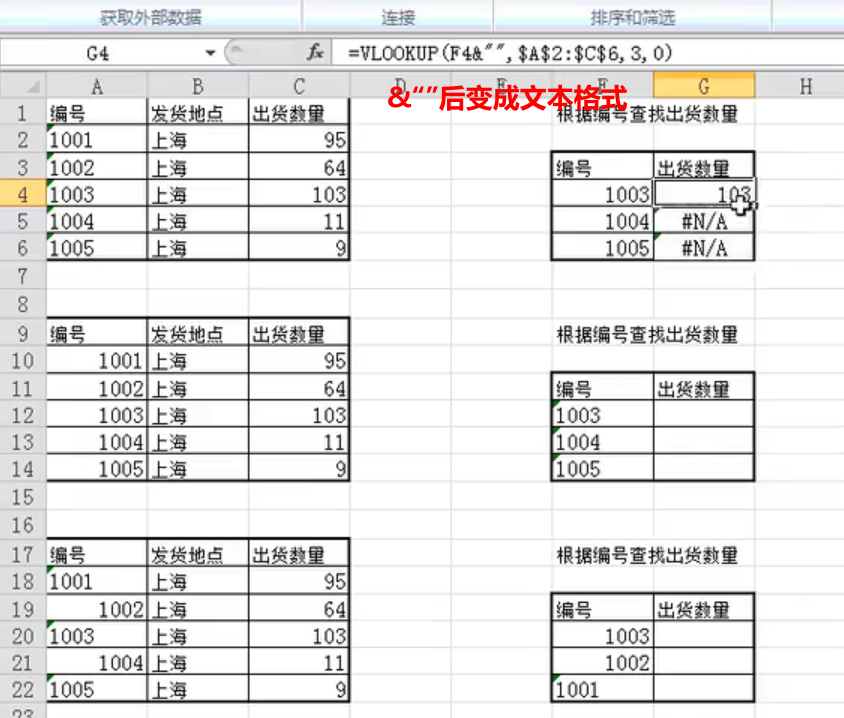
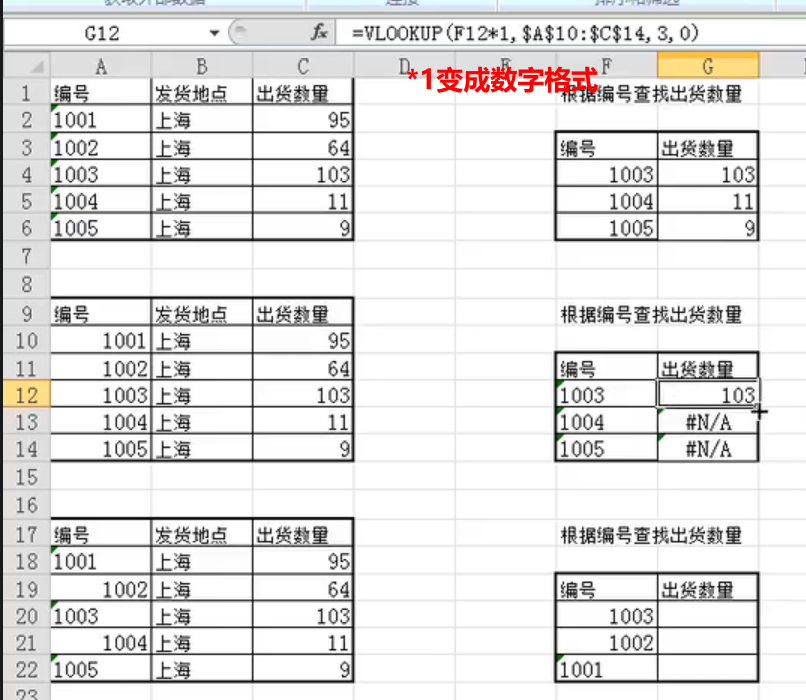
4、使用isna函数处理数字格式引起的错误
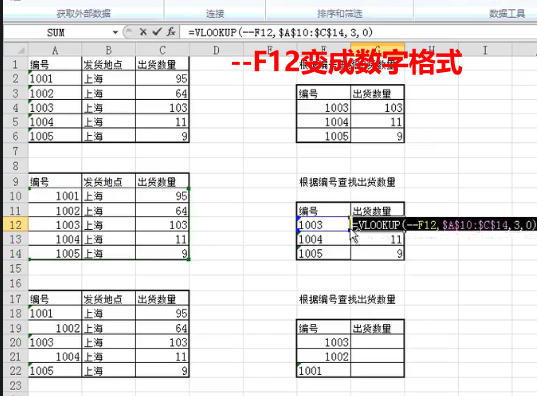
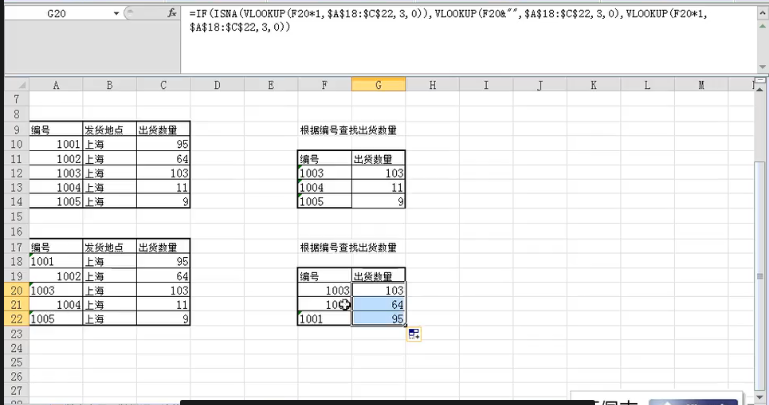
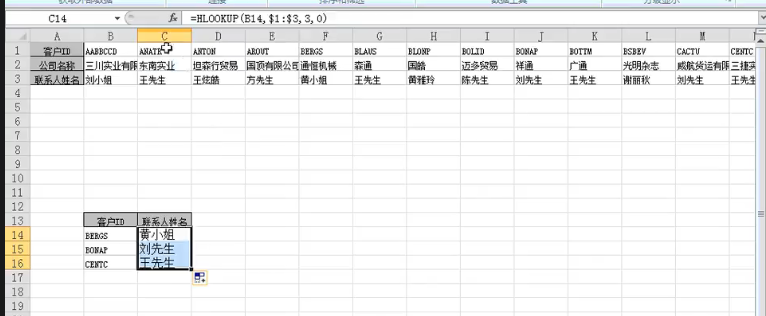
5、Hlookup函数(Horizontal Lookup(水平查找:在第一行找,向下返回)
12讲:match+index
一、match与Index函数
1、函数语法
MATCH( lookup_value , lookup_array , [match_type] )
INDEX ( array , row_num , [column_num] )
= INDEX ( 数据源!B:B , MATCH ( 查询!A2,数据源!A:A,0 ) )
2、match+index与vlookup函数比较
| match+index(结合体即vlookup) | vlookup |
|---|---|
| 自由度较高 | 永远都是使用左侧的某一些数据查询右侧的数据 |
| 可以引用回来图片 | 只能引用回来值 |
数据源A:B于数据源B:A一致,都是数据源A:B
3、使用match与vlookup函数嵌套返回多列结果(单元格引用:混合引用)
结合column函数:返回单元格列号
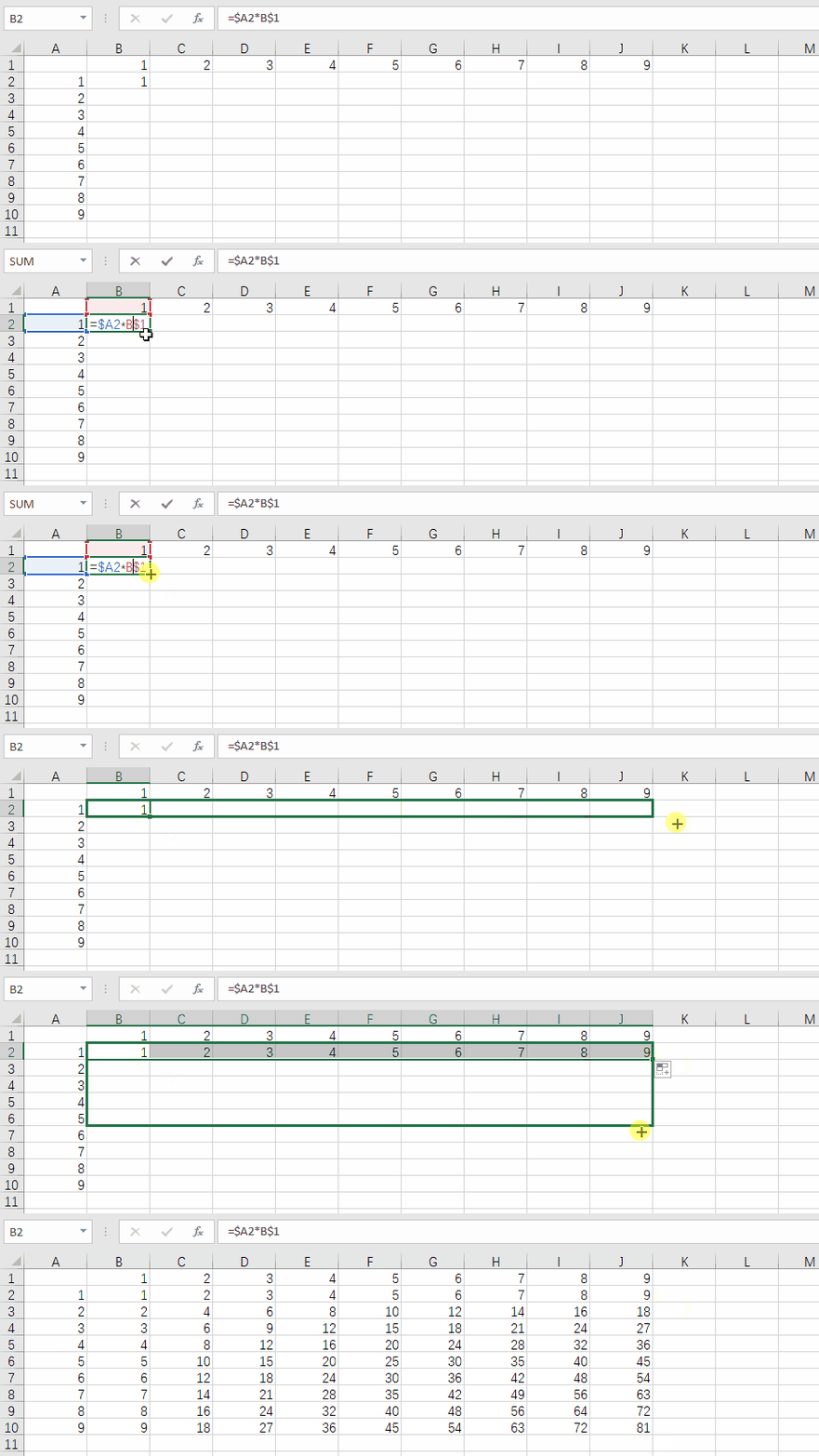
| 原理:乘法表 (混合引用) [ 两个"$"($A$1): 绝对引用 ] |
|---|
|
| (1)单纯B2向下拖拽 ,不涉及列 ,可以使用相对引用与绝对引用(=A2*$B$1),即 (现单元格的左侧单元格) 乘以 (单元格A2) |
| (2)单纯B2向右拖拽 ,不涉及行 ,可以使用相对引用与绝对引用(=$A$2*B1),即 (单元格A2) 乘以 (现单元格的上方单元格) |
| (3)B2先向右,后向下拖拽,同时涉及行和列,混合引用,(=$A2*B$1),即 (所在行的A列)乘以(所在列的1行) |
13讲:条件格式与公式(类似筛选)
一、使用简单的条件格式
|
1、为特定范围的数值标记特殊颜色 2、查找重复值 |
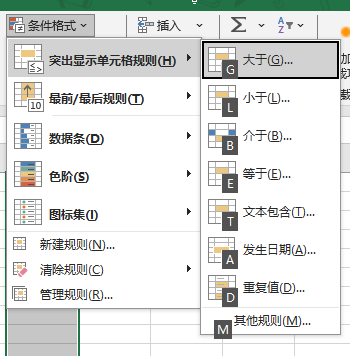
|
| 3、为数据透视表中的数据制作数据条 |
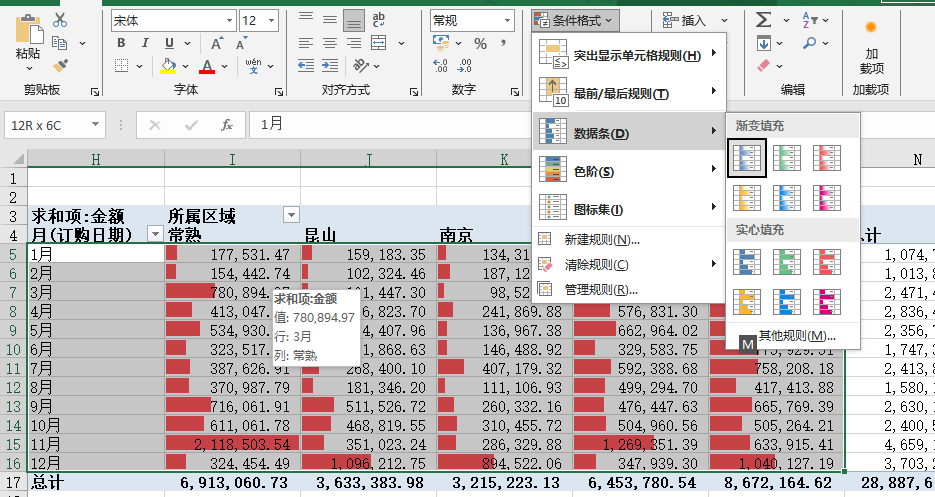
|
| 4.数据透视表结合切片器(插入-筛选器-切片器) |
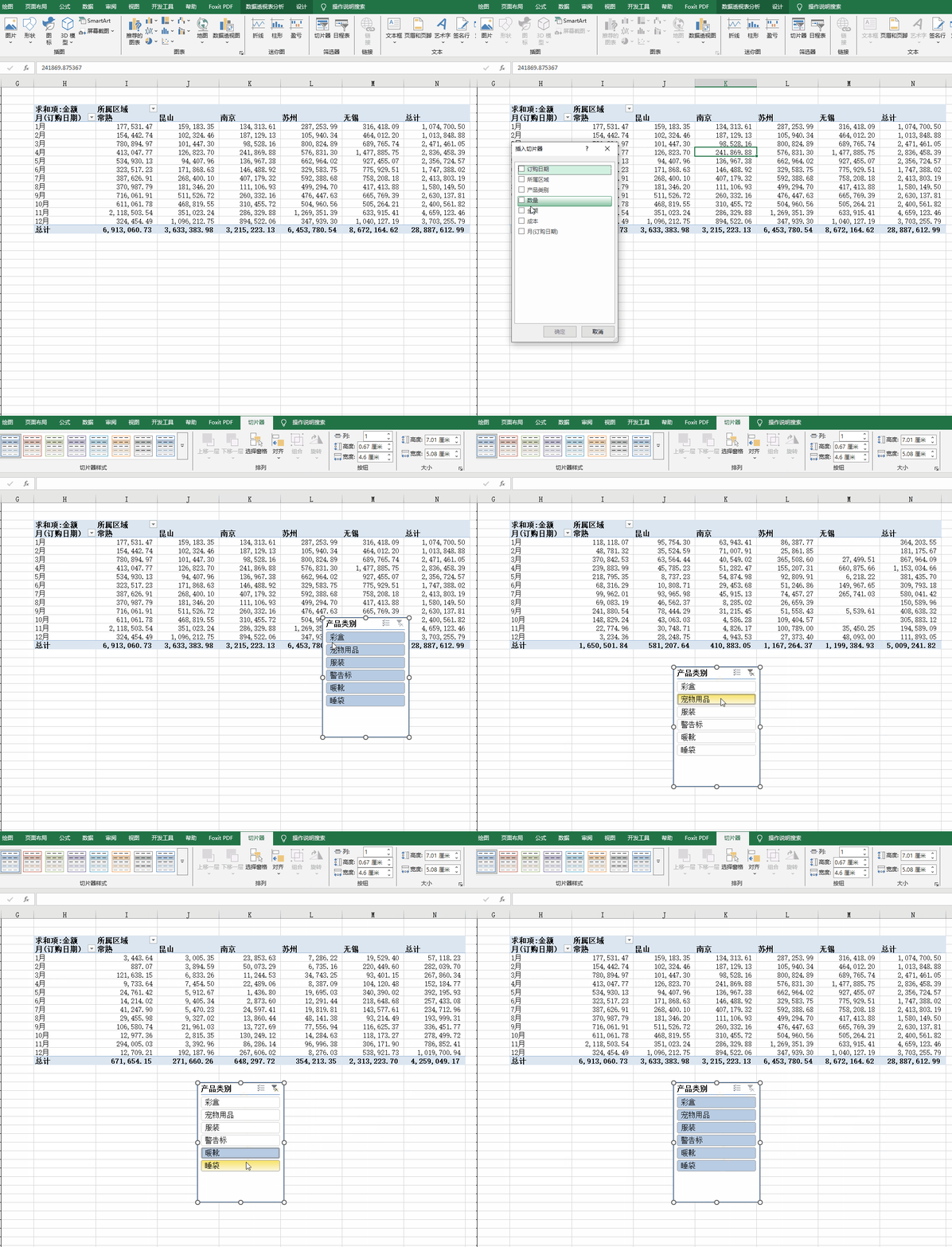
|
二、定义多重条件的条件格式(新建规则)
1、多重条件的优先级问题
后面覆盖前面
三、使用公式定义条件格式(起链接其他单元格功能)
条件格式中公式的书写规侧
| 根据所选区域决定引用类型 | |
|---|---|
|
选取一列 列号不变,对应关系唯一(A:D), 只有所选列,故不用$D |
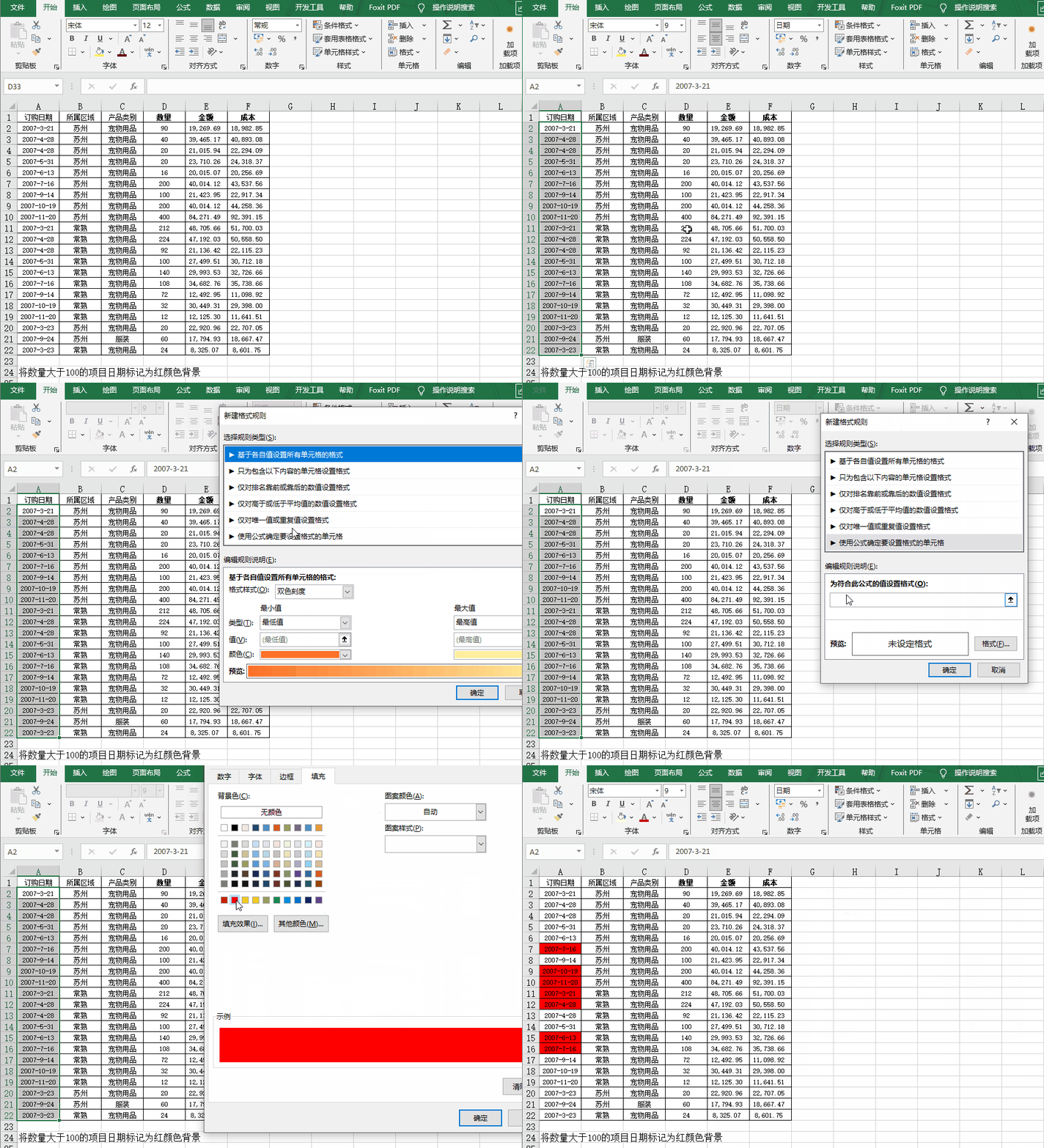
|
|
选取整张表 列号变化,对应关系不唯一(A:D , B:E , C:F), 故用$D以固定唯一对应关系 |
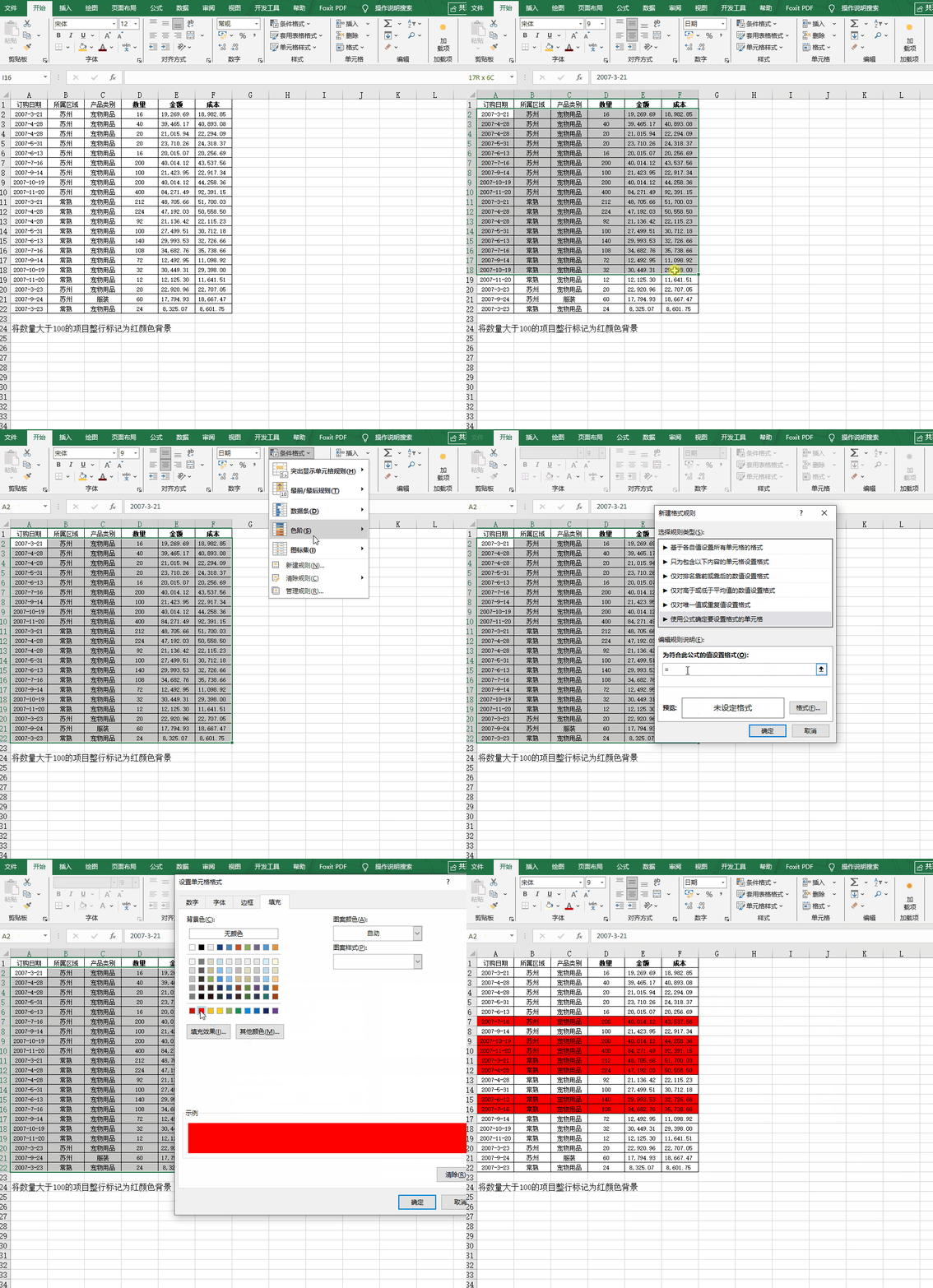
|
14讲:简单文本函数
一、使用文本截取字符串
1、Left函数 = left ( A3 , 3 )
2、Right函数 = right ( A3 , 3 )
3、Mid函数 = MID ( text , start_num , num_chars ) =mid( A3 , 3 , 3 )
二、获取文本中的信息
1、Len与Lenb函数
求字符 =len ( text )
求字节 =lenb ( text )
2、Find函数
=FIND( find_text , within_text , [start num] )
15讲:数学函数
一、认识函数
1、Round函数 Roundup函数 Rounddown函数 int函数
| ROUND(number,num_digits) | 按指定的位数对数值进行四舍五入 | round(1.234,3)=1.23 |
| ROUNDup(number,num_digits) | 后面有位即可进位 | ROUNDup(5.1,2)=6 |
| ROUNDdown(number,num_digits) | 舍去后面多余位数 | ROUNDdown(5.9,1)=5 |
| int(number) | 一味向下取整 | ( 1.4 → 1 ,-1.4 → -2 ) |
2、Mod函数(求余数)
=MOD(number,divisor)
取小数点后的数字 : mod(num,1)
3、Row函数与Column函数
16讲:Lookup-浅谈数组
一、回顾统计函数
1、使用SumIF函数
SUMIF(range,criteria,[sum_range])
2、使用SumIFS函数(可以多条件)
SUMIFS(sum_range , criteria_range1 , criterial.[criteria_range2 , criteria2],……)
二、认识数组(矩阵)
1、数组生成原理
数组相乘
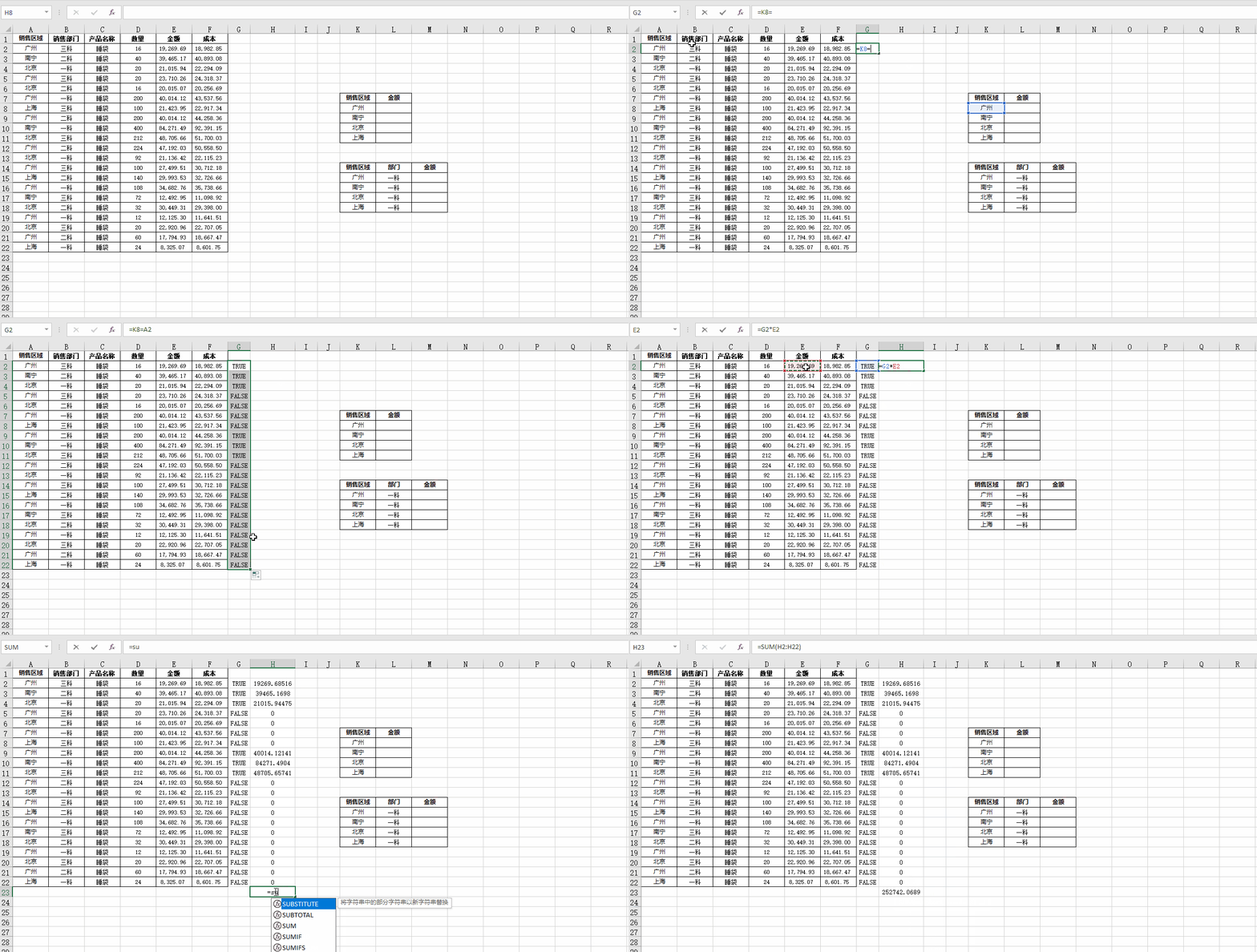
|
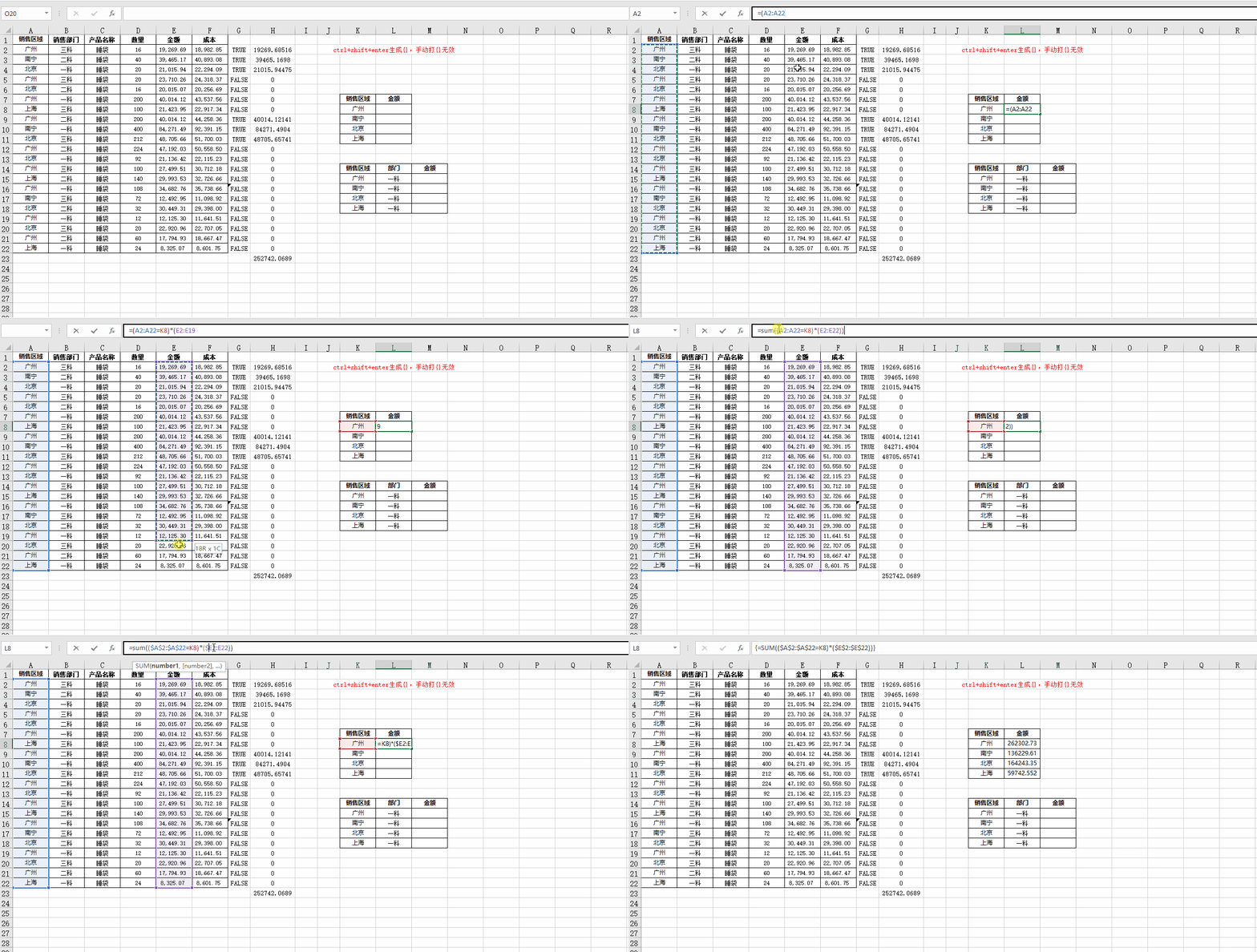
|
2、SUMPRODUCT函数 上述gif里就不用ctrl+shift+enter
三、LO0KP函数基本应用
1、认识L00KUP函数
从单行单列从数组中查找一个值,条件是向后兼客性 LOQKUP(lookup_value,lookup_vector.[result_vector])
2、L00KP函数模糊匹配
3、L00KP函数多条件精确匹配
17讲:indirect函数[间接的]
直接:=A1
一、认识indirect.单元格引用
1、了解indirect函数的意义及语法
INDIRECT(ref_text,[a1])
2、indirect函数与Index函数引用方式的对比
3、处理跨表
‘{工作表表名}’!{A2}
4、跨表引用时的单引号问题
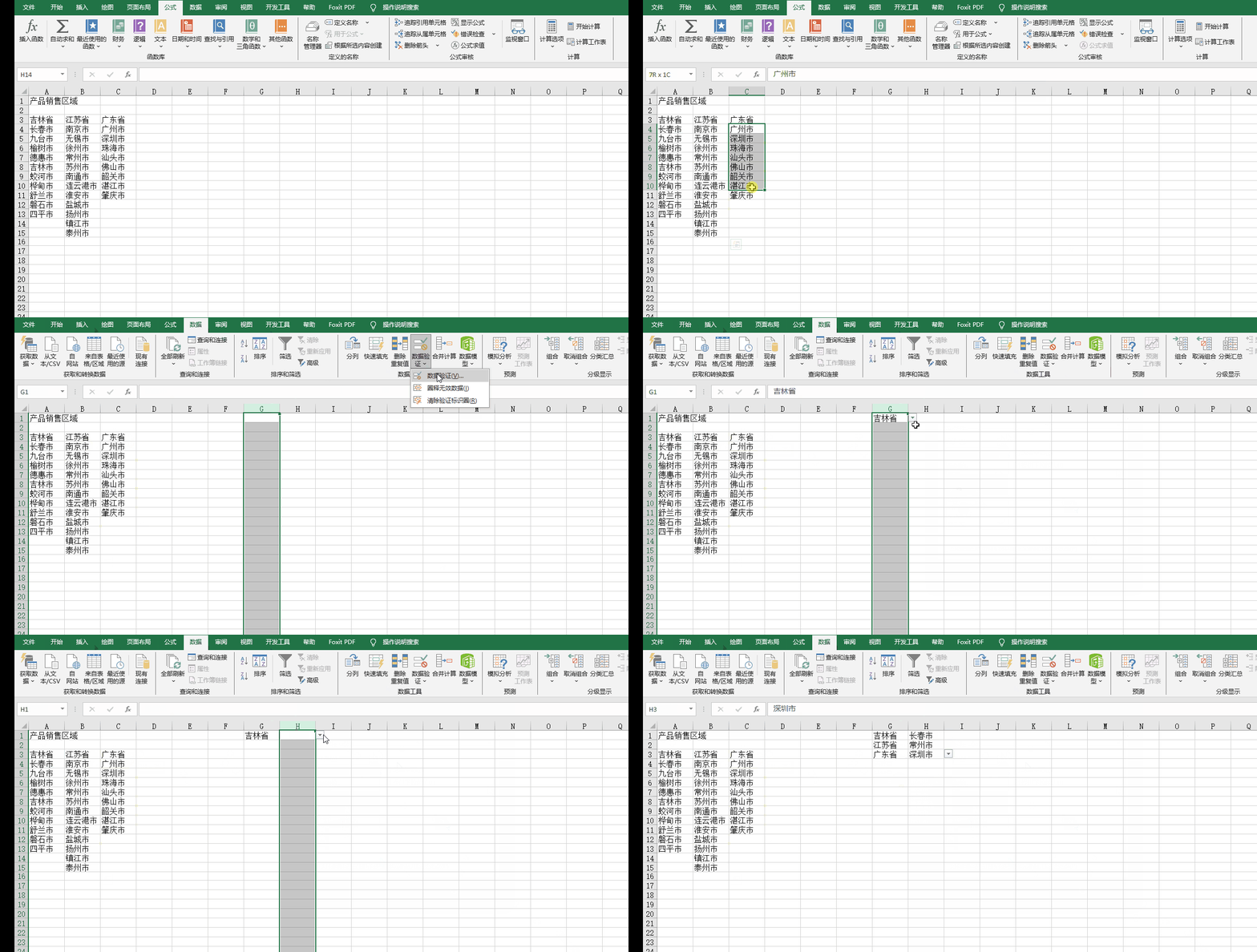
二、Indirect名称引用
1、为区域定义名称
2、制作二级下拉列表
18讲:图表基础
1、利用复制粘贴更改数据显示样式
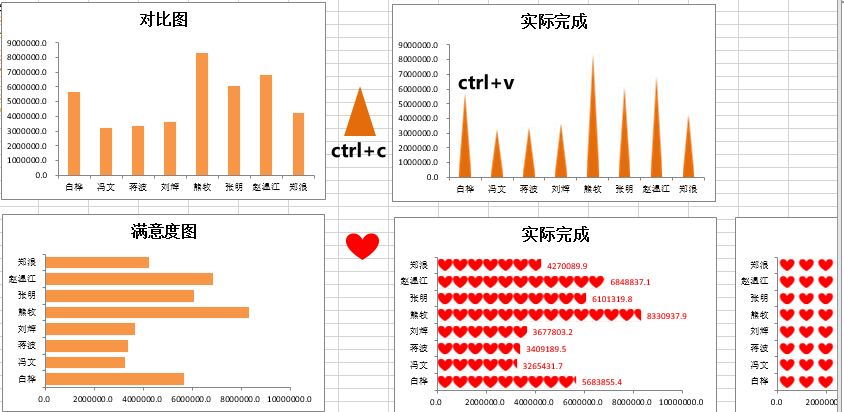
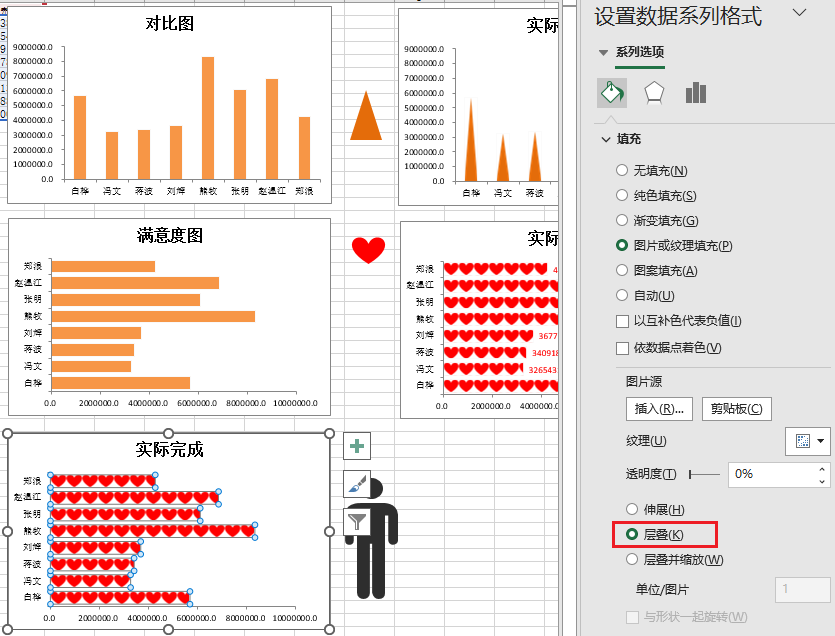
2、巧用图表模版
.crtx文件
19讲:动态图表
一、动态图表实现原理
1、理解图表中的数据
单列引用
2、小试牛刀-利用IF创建简单的动态图表
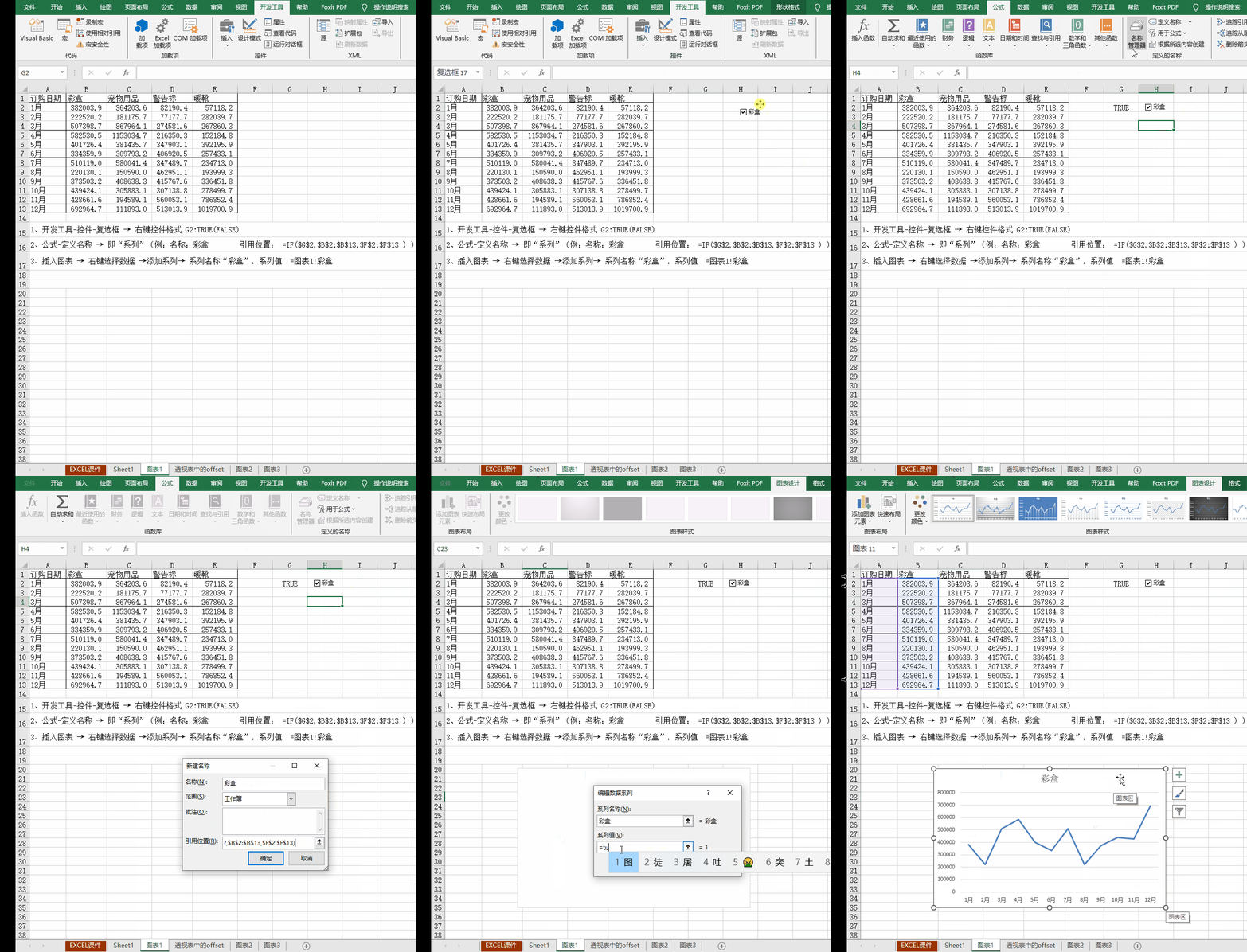
二、利用 offset函数 与 控件 创建动态图表
1、offset函数概述
一个引用函数,用于根据指定的基点和偏移量返回一个新的引用。在动态图表、数据透视表、跨表引用及复杂数据处理中具有广泛应用。
=OFFSET(reference, rows, cols, [height], [width])
- reference:基点,即指定的单元格或区域。
- rows:相对于基点的向下偏移行数(正数向下,负数向上)。
- cols:相对于基点的向右偏移列数(正数向右,负数向左)。
- [height]:可选,返回区域的高度。
- [width]:可选,返回区域的宽度。
2、offset函数的动态引用示例
=offset ( $A$1 , 0 , 0 , counta( $A : $A ) , 11 )
使用该公式,自动更新后添加的行(动态引用),counta计算非空单元格
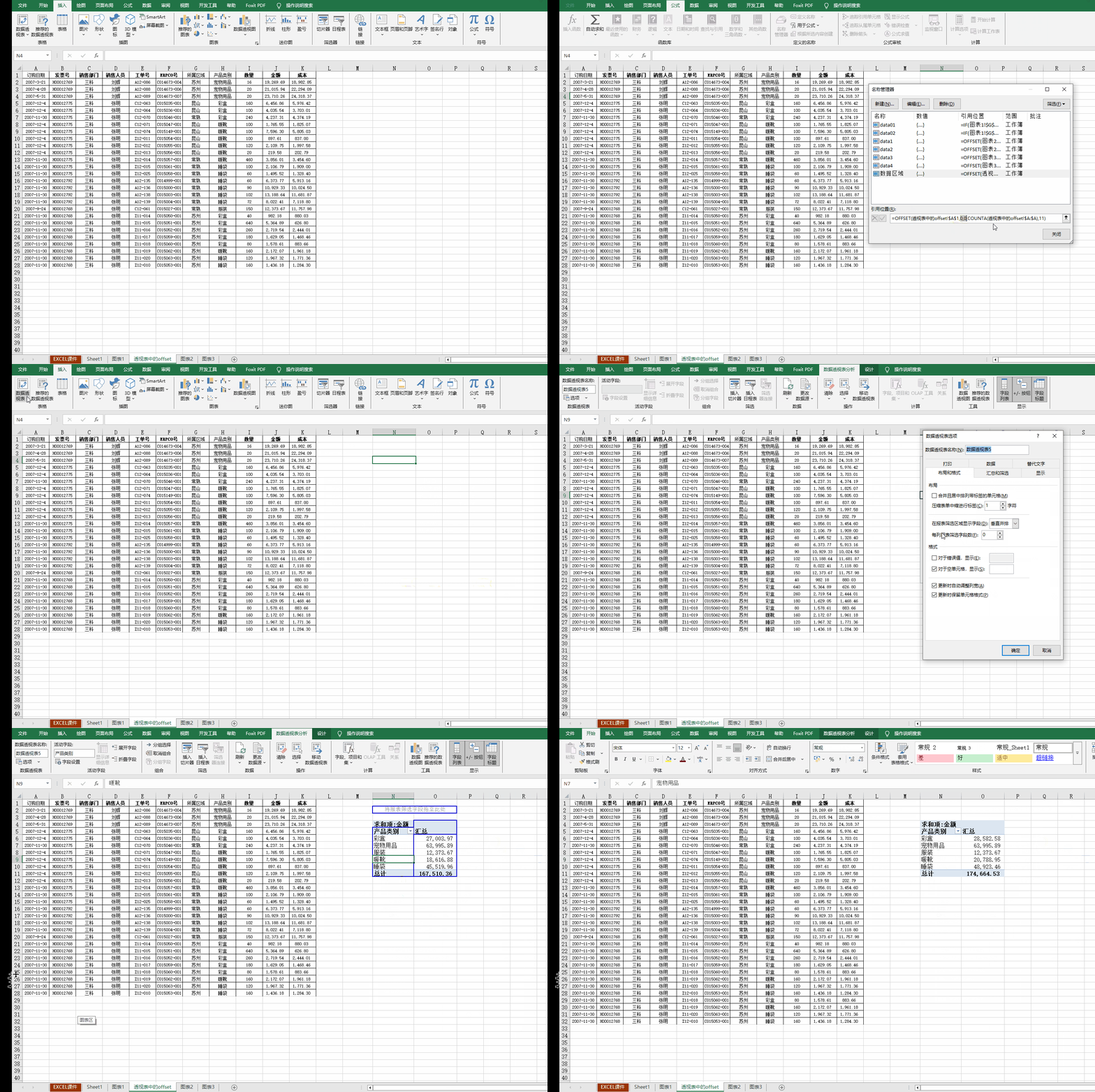
3、动态图表1永远返回B列最后10行数据
=offset ( $B$1 , counta ( $B : $B ) -10 , 0 , 10 , 1 )
4、动态图表2通过控件控制图表数据
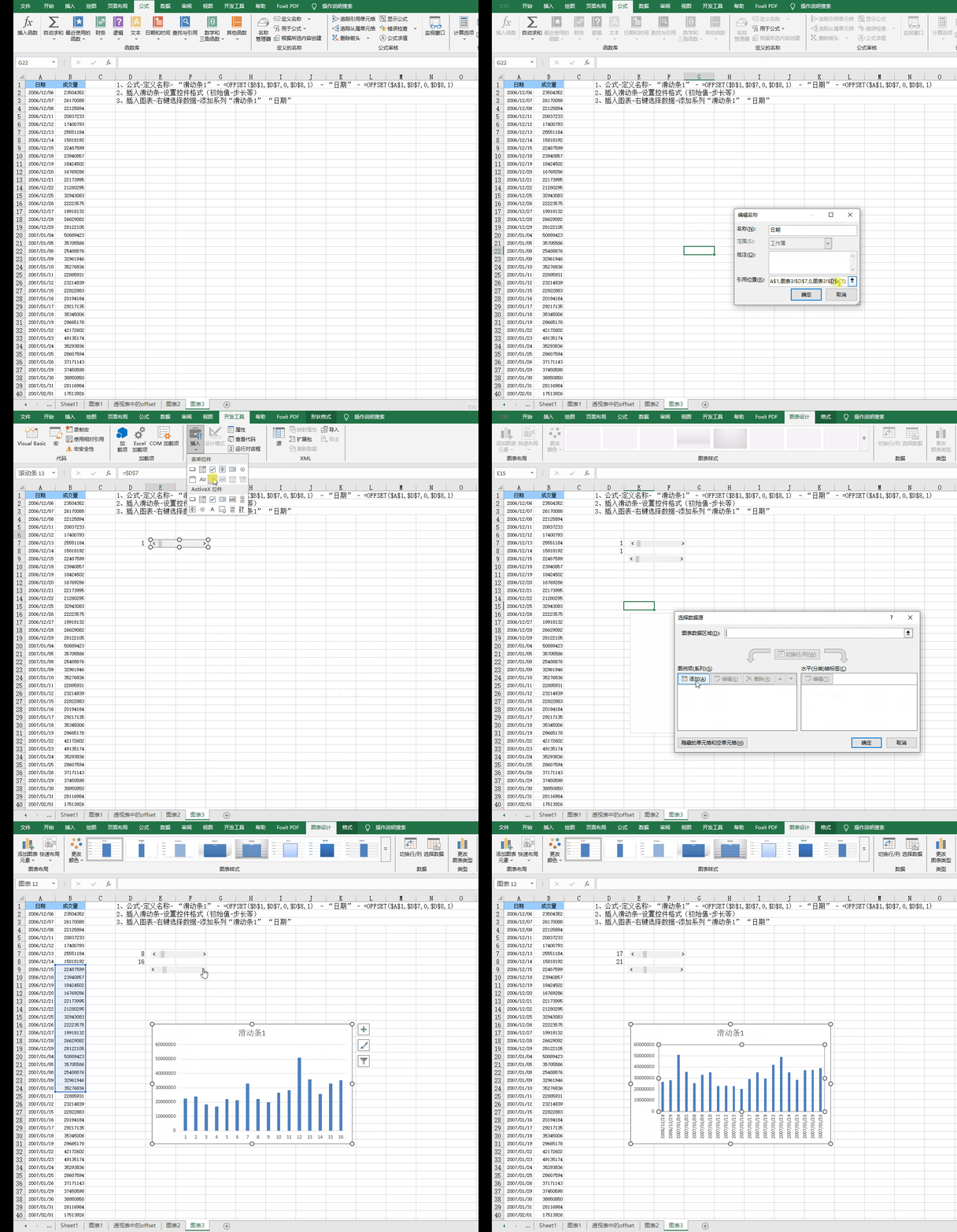
20讲:甘特图与动态甘特图
一、制作双向条形图
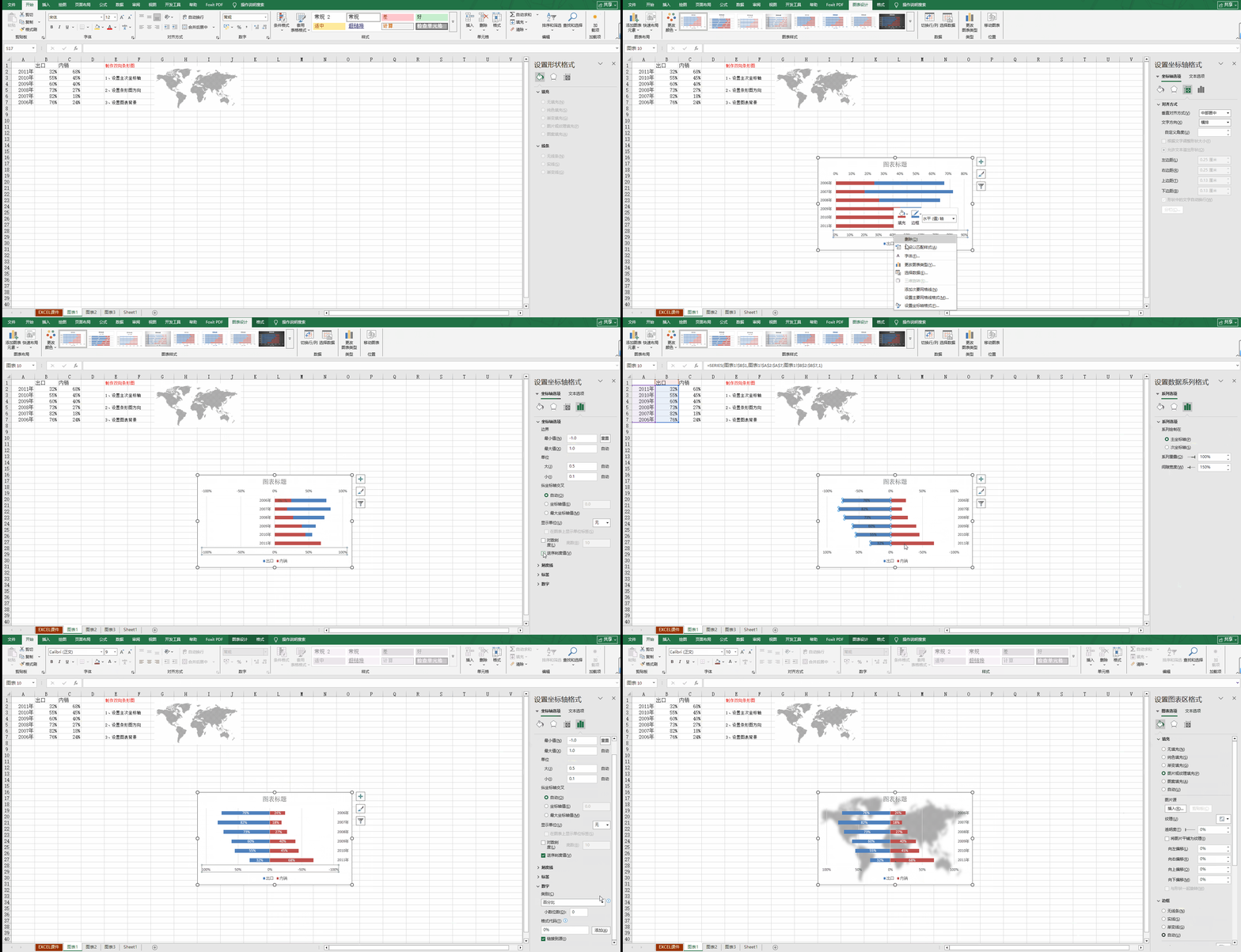
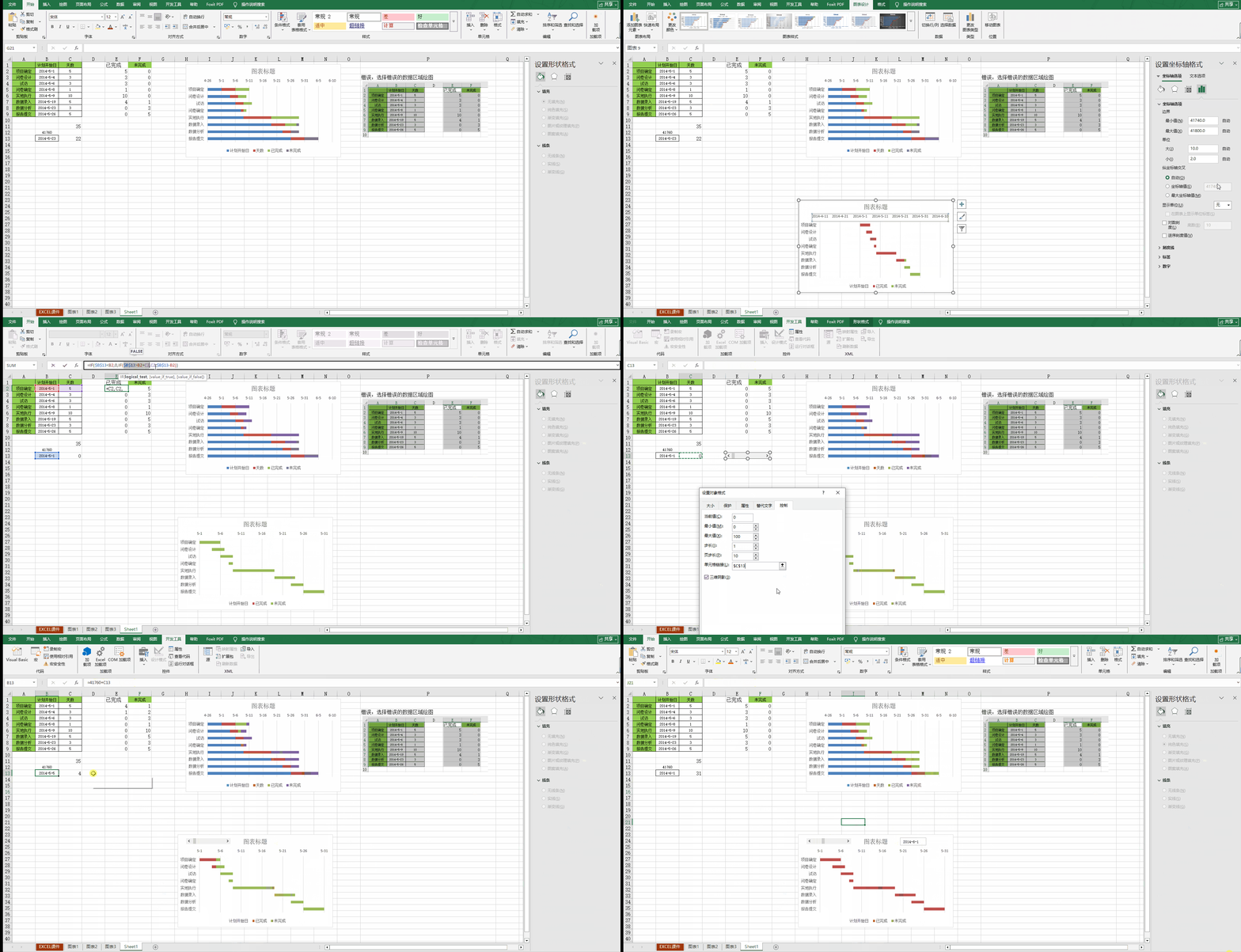
二、制作(普通、动态)甘特图
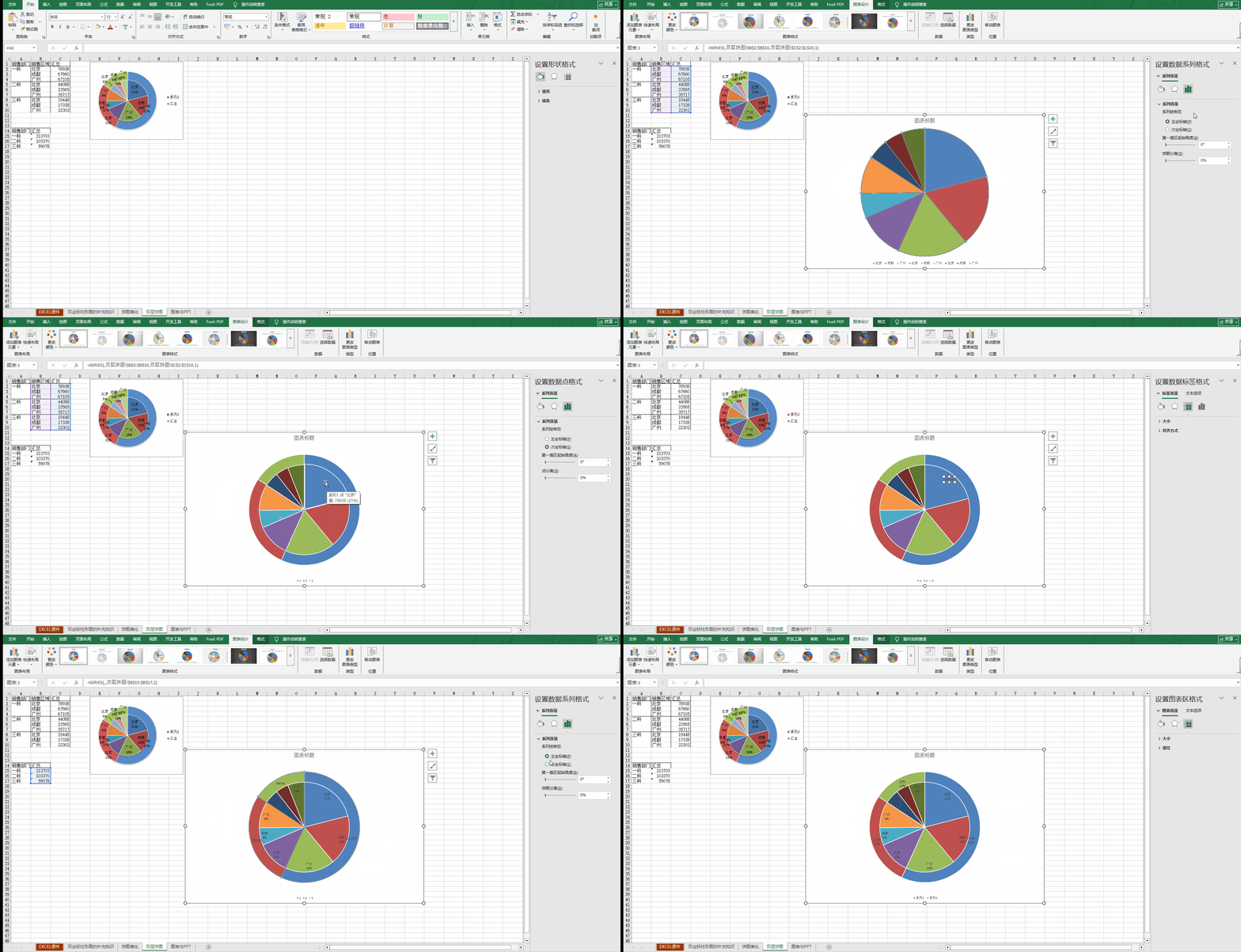
21讲:饼图美化与PPT图表
一、双坐标柱形图的补充知识
主次坐标设置、主次坐标柱形避让
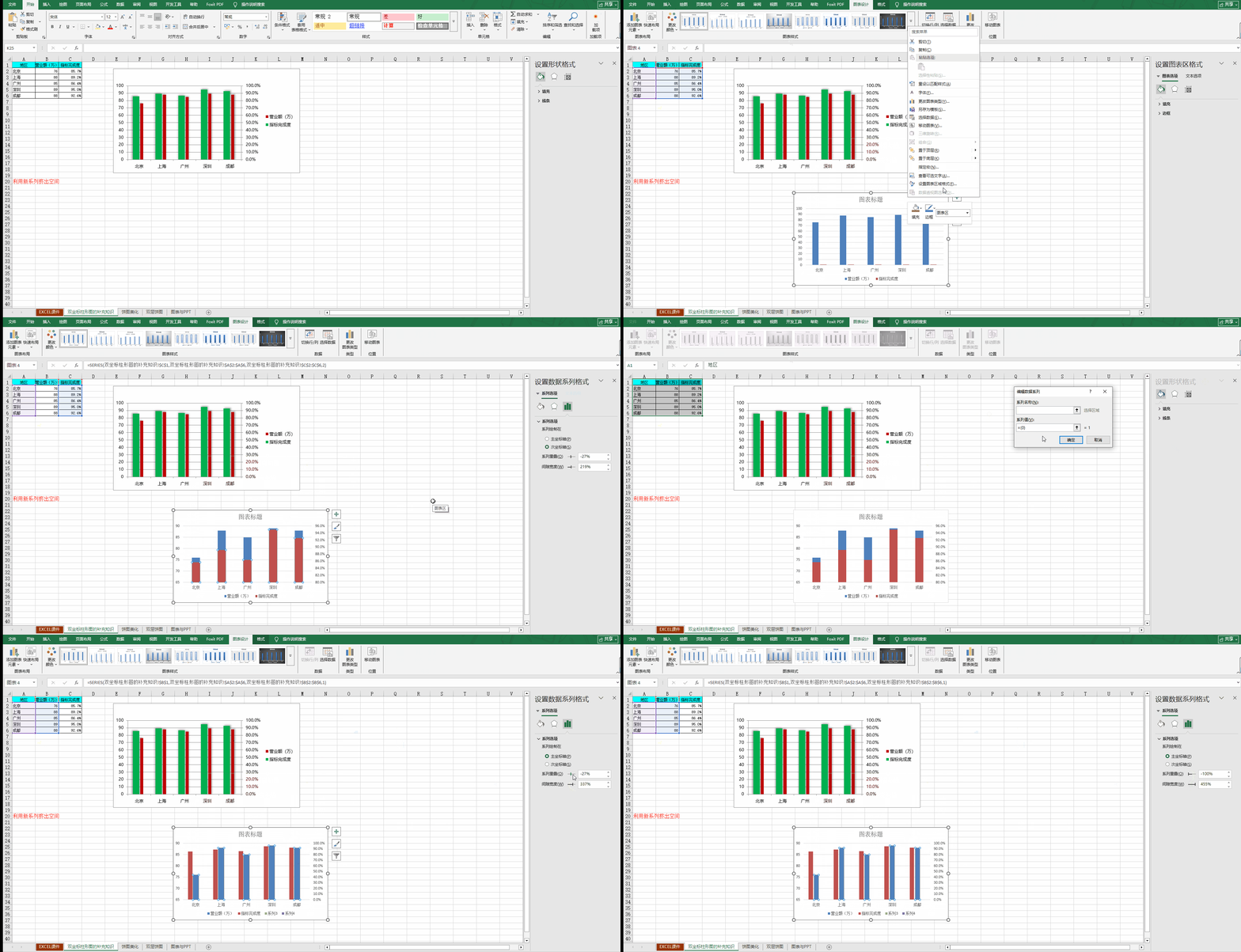
二、饼图美化
1、饼图美化常见设置
2、制作双层饼图
三、PPT中的图表
粘贴选项:使用目标主题、使用原格式、使用图片格式
以表格插入,可以使用表格动画
智能表格:
快速创建 Ctrl+L ,后可切换汇总方式
智能表格有一个限制条件:数据表必须是清单型的数据记录(一行一条记录)。
快速填充:
利用它能够批量提取、更换、合并、删除字符、字母大小写转换、字符位置互换等。需要做的,仅仅是提供样本数据,让Excl 自动识别其中的规律,并完成剩下的数据填充。
通常,把表格按照用途进行分离。不同的用途,放在不同的工作表中进行处理。 存储记录的表格作为源数据表,要进行统计分析,输出呈现则会在其他表格进行。
第一坑:空白横行
在数据录入时使用各种莫名其妙的空格,比如用空格对齐文本(名字中间加空格、文字前面加空格)。 正确的做法是用对齐工具。另外,留下空行,很容易造成统计分析时遗漏数据,最好能够用0或短横杠补齐,或者删除整个空行。
第二坑:含混不清
合并比拆分要更容易,而多个属性强行写到一个单元格中,只会给后期统计造成麻烦。 所以,尽量将一条信息按不同属性拆到不能再拆为止,每一类属性单独作为一列。
第三坑:胡乱合并
当源数据表中存在合并单元格时,很多操作都无法正常进行, 比如排序、筛选、数据透视表等。 在最终打印输出的报表时,合并单元格可以更美观。 但在源数据表里,还是不用为妙
源数据表实际上并不需要表格标题,完全可以在工作表标签上命名。 非得要加上,更好的方式也是直接写在A1单元格里左对齐,并且和数据区域用一个空行隔 开。而数据区域中就完全没得商量,还是老老实实拆开记录吧。
第四坑:滥用批注
单元格右上角的红帽子(红色小三角标记)即为批注,批注内容在鼠标光标悬停时才会 显示。本来在列标题和个别特殊数据上添加批注,能够起到补充说明的作用,让表格和其中 的特殊数据可读性更强。但是偏偏有人在批注里填数据信息,导致查看数据极为不便。
对象和上下文选项卡
有个别选项卡有时候出现,有时候又看不见。这是因为软件 功能都异常丰富,为了让工具栏变得更加友好,便于使用,将很 多功能隐藏起来。这些功能只有在处理相关的对象时才会显现。这 些特殊的选项卡叫上下文选项卡,又叫智能选项卡。
诀窍一:
快速输人当前时间和日期 ctrl+; 年/月/日 和 ctrl+shift+: 时:分 结构。 冒号和分号实际上在同一个按键上,只是冒号在上键位,所以需要加按一个Shift键才能调 用。
诀窍二:
批量输人相同内容
通常输入完一个数据,都是按Eter键结束输入并移动到下一个单元格。 但如果先选中一个区域再输入,并且换成Cr+Enter键结束,就能在选区内批量输人相同内容。
诀窍三:
批量选择数据区域
绝大部分的操作都以选中对象为前提。
选择数据时,用得最多的快捷键就是Ctrl和Shift
按住Shift键不放,单击两个位置,就能选中两次单击之间的整个连续区域。
而按住Ctrl键不放,拖曳鼠标则可以选中多个不连续区域。
利用定位功能,还能按条件批量选中目标区域。 最常用到的就是选定所有空单元格,然后批量输入相同内容,填补空白单元格。
决窍四:
减少鼠标和键盘间的来回切换
利用Tab键和Enter键来移动位置。 按一次Enter键向下移动一格,按一次Tab键则向右移动一格, 要向相反方向移动时,加按shift键即可。
自动填充功能:批量生成数字序列
拖曳法:拖到哪就填充到哪 选中单元格后,在右下角会有一个小方块,叫做填充柄。只要拖曳填充柄,就能快速生 成连续序号。
双击法:自动填充到最后一行 表格数据有成百上千,甚至上万行时,用拖曳法向下填充还是麻烦。此时,可以采用双 击法,只要紧挨着的一列有数据,双击填充柄就能将当前单元格的数据填充到最后一行。
辨别日期格式是否正确输入:看编辑栏,会自动纠正为标准日期形式; 按Enter键以后自动靠右对齐;可以直接和数字进行公式计算
Excel中只有2种数据,就是文本和数字,而日期时间都是特殊的数字。
数字和文本的区别
最明显的区别是,在默认状态下输入数据,文本自动靠左对齐,在单元格左上角有个绿色小三 角;数字自动靠右对齐。
而两者之间本质上的区别是:能否进行数学运算。
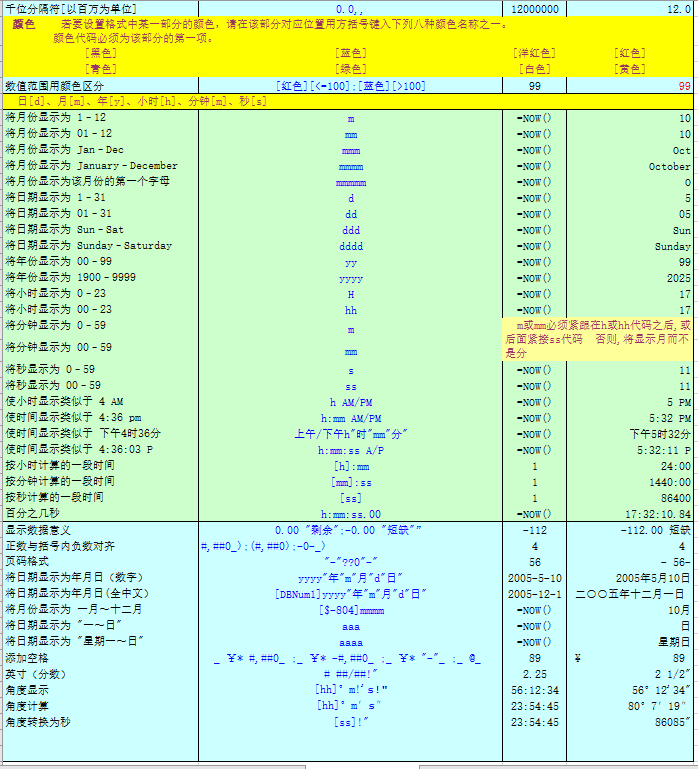
自定义数字格式及经典应用
自动补齐编号前的0
0000 自定义数字格式类型
手机号码自动分段 000-0000-0000 自定义数字格式类型
巧用数字格式规则标示数值升降 数字格式的规则非常丰富,不仅可以添加字符,还可以变色。 [蓝色]0.00↑;[红色]-0.00↓
自定义数字格式的原理
核心规则一:四类数据分别设置格式
分号划分4种类型的数据,每一段格式只对相应的类型起作用。
正值;负值;零值;文本
[蓝色]+0.00↑;[红色]-0.00↓
正数蓝色加向上箭头,负数变红色加向下箭头,就是因为中间 有英文分号将格式代码分成了前后两段,从而实现正值和负值不一样的显示效果。 后面省略了零值、文本对应的代码和分隔符,说明零值和文本按照默认的格式显示。
格式代码修改以后,正数的显示效果是前面多了一个加号。但是零值和文本都看不见了。 这一招经常用来隐藏某一个类型的数值。当然,眼见不一定为 实!想知道一个单元格里的真实内容,一定要看编辑栏。
核心规则二:占位符0和#的区别
在预设格式中,0和#是经常出现的格式代号。它们都是数字占位符,代表当前位置是一个数字。 然而不同的是,0代表强制显示,不管前面的数值是不是0。
例如,员工编号格式代码“0000”,即使输入的数据是9, 前面不足4位数,也会强制用0补齐4位数。这就是0占位符的作用。如 果将代码中的0换成#就无法实现这样的效果。
再比如,千位以上的数字通常会加逗号分隔符,会让数字读起来更友好。 然而,如果格式代码中的#换成0,就会出差错。 全换成0后,在不及千位时,也会用0补齐,并且显示出千位分隔符(见右图)。
核心规则三:文本型字符加英文双引号
利用数字格式显示出单位的用法:其中的单位就是加上了英文的双引号。 有时候不加双引号,Excel也能识别出来, 自动帮你补上,有时却不会,自行留意就好。
核心规则四:附加条件用中括号[]
附加的条件规则,常常可以为某些特定范围的数据指定显示格式。 例如:用上面的格式,要输入性别数据,就只需要1或2,就可以得到男或女。 而使用取值范围和颜色规则以后,成绩大于等于60分的会自动显示成文字“及格”。
[=1]“男”;[=0]“女”
[>=60][绿色]“及格”
除了以上核心规则以外,还有一些不常用的规则,例如:
@可以代表单元格中已经输入的文本
!是转义符
_代表缩进一个空位对齐
G/通用格式 代表默认的常规格式
计算分析的3种方法 Excel拥有强大的自动计算和统计分析工具。3种计算分析方法,智能表格、函 数公式和数据透视表。
智能表格
自带筛选器,通过筛选不同的分类,能够快速查看不同分类下的汇总结果。 另外,单击汇总结果后,还能选择平均值、最大值、最小值等不同的汇总计算方式。
智能表格只能在数据的最后一行对整列数据进行计算,却无法在列中对行进行计算。 例如,每个人的工资有基本工资、奖金和补贴构成时,要按行计算该行多个单元格数值的总 和,智能表格就无法实现,此时需要用到更灵活的计算方法一函数公式。
函数(一套固定的计算规则)
主要有2个作用:简化公式(SUM)和智能计算(逻辑条件的判断IF)。
用函数公式计算生成新的数据列(字段)
例如,经函数公式计算得到了每一位员工的 工资总额,我们就可以进一步统计,实习生、普 通员工、主管三类职员分别发放了多少钱,甚至 是每一类职员工资总额所占的比例,从而判断薪 资结构是否合理。
数据透视表(Pivot Table):多维度的数据汇总分析
分类汇总、计算平均数、百分比、分段分组统计、排序筛选…。
缺少了相关的字段(数据列):用函数公式先计算出来需要的字段(数据列)
普通数据区域转换成智能表格
选择数据区域内任意一个单元格,然后执行以下任意一种操作即可。
方法一:套用表格样式
在开始选项卡,打开套用表格样式菜单,然后选择任意一种样式,
方法二:插人表格
选择数据区域内任意一个单元格,在插人选项卡中,选择表格。
方法三:快捷键法
直接按快捷键组合Ctr+T
切片器快速筛选
单击插入切片器按钮之后,选择拟插入切片器的数据列,然后单击 确定,就可以生成切片器。可以同时生成多个。
生成切片器以后,用选择单元格的方法,通过单击、拖曳就可以分 别查看单个分类或多个分类的筛选及汇总结果,不过切片器毕竞是简化版的筛选按钮, 只能按类别选择。无法实现自定义数值范围、包含特定的文本等筛选条件。
扩展表格区域并更新汇总结果
不显示汇总行时:
在智能表格下方一行,直接输入数据,表格区域便会自动扩展至新的一行。
这就是智能表格的自动扩展特性。数据透视表和图表常常利用这一特性, 将其作为动态数据源,保持统计结果自动包含新增数据。
已显示汇总行时:
此时可以通过拖曳右下角的小三角,扩展或收缩表格区域。
如何清除智能表格的样式?
当你不想保留表格样式时,可以在表格工具选项卡中,展开更多表格样式,然后单击清除按钮,去除全部格式。 此操作仅清除表格的样式外观,但它仍然是智能表格。
如何将智能表格转换成普通数据区域?
在表格工具中单击转换为区域按钮,即可将智能表格恢复成普通数据区域。 此操作仅转换表格,但保留样式外观。
数据透视表基本操作
数据透视表的本质是分类汇总统计
字段列表 数据源中的所有列标题
分类区域(筛选、行区城、列区域) 要作为分类标签,就将字段拖入此三个区域
统计区域(值区域) 添加至此的字段,才会进行计算和统计
不重复计数
分类:人物 统计:人物次数
行:人物 值:人物
不重复项其实就是分类项目
值区域会根据拖入的数 据类型自动选择汇总方式。
文本-计数-非空单元格的数量 数值-求和-所有数值之和
同一个字段可以多次拖入值区域: 双击字段名可以快速切换汇总方式。
双击值字段名称,除了可以通过值的总方式切换值字段的计算类型,还可以通过值的显示方式,配置不同的分析方法,从而实现更加丰富的统计需求。
实际上常用到的是这四类:百分比分析、差额分析、比率分析,名次分析。
数据可视化:
让符合条件的数据用各种颜色、大小、图标、图表等视觉元素呈现出来。
暴露不达标 配置条件格式的规则,
状态看得见 完成进度:以四分圆形图标的形式展现
数据有“温度” 色阶功能
比比谁更长:数据条表示数值的大小,从而实现系列数据的对比。
走势人我眼:添加迷你折线图
让异常数字自动变红
最简单、最经典的数据可视化手段是自定义数字格式。利用数字格式的 条件规则,让符合特定条件的数字自动变色或显示额外的字符,可以使部分数据变得与众不同。
自定义数字格式的操作方法,
[红色][>=140]0;G/通用格式
自定义数字格式简单、有效,但是局限性也特别明显:
(1)只能自动改变颜色和添加字符:
(2)中括号中的条件规则仅支持2条(不含颜色规则)。
更加强大的条件格式。
用条件格式突显单元格
指定排名范围突出显示 项目选取规则中包含了3种常用的规则。 (1)排名:前几名,后几名。 (2)比例:前百分之多少,后百分之多少。 (3)和平均值相比:比平均值高,比平均值低。
图形化展现单元格数值(数据条、色阶、图标集)
数据条清晰比较数值大小: 旋风图
反向显示左侧数据条 再次编辑刚才添加的数据条规则,将B列条形方向更改为[从右到左]
按条件让整行数据变色
无论是格式化规则,还是图形化规则,默认都是针对数据本身所在的单元格进行视觉化 强调。如果想让符合某个条件的整行都自动变色,该怎么做呢?这就需要用到更高级别的自定义规则:公式。
选中区域,从第一个单元格依次开始验算 =$D2<60
盯着活动单元格,以它为基准,它以谁来判定条件是否 成立,就在公式中引用谁。因为我知道,公式的相对引用和绝对 引用会帮我自动验算其他单元中的规则。
让图表动起来
基本原理 动态图表的核心原理,筛选。通过筛选条件,从图表或数据源上控制输出效果。
直接在数据源上进行筛选,从而管控输出到图表中的数据范围
如果此方法可行,那将数据源转化成智能表格,插入切片器,不就可以直接通过单击切片器,看到筛选后的效果
分列
拆分 提取 转换格式
快速填充一厉害的文本处理工具
分列功能可以对文本进行批量拆分、提取和转换格式。但是它仅能识别两种规律:固定的分隔符、固定的宽度。
快速填充的基本原理就是,提供样本数据,然后让快速填充自动识别样本中的规律,帮你填写所有剩下的数据,样本越多,规律识别就越精确。
快速填充可以提取字符,还能用于拆分、修改、添加、删除字符,甚至是改变字符顺序
一列拆成多列
快速填充同样可以将一列数据拆分为多列数据,胜在它可以自动识别其中的规律,适应更复杂的数据结构。
合并文本
将多个文本合并成一串新的文本:
添加字符
将QQ号全部添加上邮箱后缀@qq.com,变成QQ邮箱:
改变字母大小写
全部姓名的拼音首字母变成大写:
注意:很多基础功能都会自动识别把连续的数据区域当作一个整体。 如果数据中间出现空行、空列,就会将数据区域腰斩,破坏其一休性, 在排序、筛选、自动填充、数据透视表等操作时,都无法自动延续下去。
在不删除空行的情况下,排除空行的一个常用技巧:
在此情况下,要将空行后的数据纳入范围,就必须先选中整个排序区域, 如选中整列后再进行排序,空行会被排挤到最后。