Word样式通过应用预设格式,告别重复的手动调整,确保全文格式统一规范;更关键的是,一键生成并自动更新目录,实现长文档的清晰导航与结构管理,并让全局格式修改变得轻而易举。
样式只支持段落或者被视为段落的图片(嵌入型),不支持表格 故垂直居中,使用段前段后功能,不使用表格工具
一共9个标题层级,大纲共分9级
文字大小与行距的关系:一致则正好放下
常用操作
| 常用操作 | 步骤 |
|---|---|
| 数字和字母都改成Time New Roman格式 |
- 替换 - 输入([a-zA-Z0-9]):大小写字母以及数字 - 更多-使用通配符 - 选择替换格式 |
| 竖选多行中的部分文本 | alt键 |
| 删除多段落前两个字符、编号 | 悬挂缩进 |
| 选择样式加编号 |
方法1、样式-格式-编号 方法2、编号-自定义-将级别链接到样式 : * |
| 章节间自动重新编号(原本节数一直向下数) | 级别-在其后重新开始编号 |
| 图片的交叉引用 |
1、插入图片(嵌入型:视为文字) 2、插入题注(自动设置“题注”样式),设置标签(图)、题注编号(包含章节号) 3、“如{ }所示。” 4、交叉引用-引用类型(图) 5、ctrl+A全选,F9更新 |
| 图片与题注强制放同一页 | 图片样式-段落-换行与分页-与下段同页 |
| 页眉页角加上黑线 | 页眉页角本质是段落,段落-边框-下框线 |
| 标尺(向上下、向左右调整位置) |
页眉设置右对齐(对齐方式)后,仍想向右调整位置=文本之后缩进 -2 字符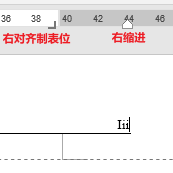
|
图片要用样式,必须为嵌入型,后才能设置图片样式居中,题注样式居中
缩进两字符后,居中,便不是页面正中间
分节符
分节符的使用:目录后删除多余空行空格,插入分节符-下一页,光标自动到新的空白页,说明第二节从这个空白页开始,后按delete键将该空白页内容删除,后面内容向前。(便于后续页码的分节)
错误做法:按back键将后面内容挤至目录后,插入分节符,此时第二节从目录后的半页开始,故后面的页码会从2开始。
分节符显示和删除的方法
分节符显示
方法1:点击【开始】-【段落】-【显示/隐藏编辑标记】按钮,显示或隐藏分节符。
方法2:点击【开始】-【选项】命令,打开“word选项”对话框,选择“显示”选项卡,然后勾选“显示所有格式标记”复选框,点击“确定”按钮保存设置,返回文档即可看到分节符。
分节符删除
删除单个分节符 : 将鼠标光标定位到分节符处,后按【Delete】键
批量删除分节符 : 按【Ctrl+H】键打开“替换”窗口,首先将光标放置于“查找内容”文本框中,然后点击“更多”按钮,选择【特殊格式】-【分节符】命令。保持替换内容为空,最后点击“全部替换”按钮。
表格
ctrl键 拖拽 同比例缩放,表格整体大小不变
shift键 拖拽 后面表格不变,表格整体变
选中表头-右键表格属性-行-[允许跨页断行、在各页顶端以标题行形式重复出现]
域的自动更新:目录(x)、页码、公式(x)
插入公式:使用域,sum(A1:C2)
标尺调整位置
表格的转换
插入-表格-[ 文本转换成表格(与excel分列相似,但多一个段落标记)、表格转换成文本 ]
优势:对于全部元素都是行,可以使用段落标记快速按某列数构建表格; 也可一列文字变三列(excel中复杂)
长文档把表格当图片一样做
设置表格样式 微软雅黑:中文字间隔变大,撑大表格 利用行距改表格的行高度
表格样式-段落-换行与分页-与下段同页
样式与制表位
本身是段落的格式
一般按大纲级别来设置 标题一、标题二、标题三
修改样式-样式基于:{ }
修改样式-后续段落样式:{ }
特殊格式
在Word文档中,换行符主要有两种:手动换行符和自动换行符。在功能和使用场景上有明显的区别。
手动换行符
手动换行符是通过按下Shift + Enter键插入的(软回车:向下箭头),作用是使文本在当前行继续排列到下一行,而不会引发新的段落设置。手动换行符通常用于调整文字格式,允许在同一段落内部创建更复杂的布局。例如,在制作标题、歌词或地址列表时,可以使用手动换行符来保持文本块的连贯性。
手动换行符在页面视图下可见,但在普通文本编辑状态下不易察觉。它的主要作用是用于在同一段落内调整文本布局,不会触发新的段落样式或格式设置。这种换行方式允许用户在保留段落格式的同时调整文本布局,对内容逻辑和组织结构影响不大。
自动换行符
自动换行符是在文档达到一定宽度后自动出现的符号,用于创建一个新的段落,代表一个完整的句子或想法结束并转入下一个句子或新思考的开始。这种换行符也被称为硬回车,通过按下Enter键插入。自动换行符用于分隔不同的段落和设置不同的段落格式。
在撰写文章或报告时,每个段落末尾都会自动出现这种换行符来标示新段落的开始。每个段落通常有自己的主题或要点,通过自动换行符分隔开来,有助于读者更好地理解和吸收信息。这种换行的目的是为了增加可读性并使文档内容更加清晰易读。
总结: 手动换行符用于在同一段落内调整文本布局,而自动换行符用于分隔不同的段落并设置段落格式。
域
技巧提示:手动输入域代码时,需要遵循以下几个输入原则:
1、域大括号必须使用【Ctrl+F9】 组合键输入。
2、在域大括号内侧各保留一个空格。
3、域名不区分大小写。
4、域名与其属性或开关之间保留一个空格。
5、如果域参数中包含空格,必须在参数两边加双引号。
6、如果域属性中包含文字,必须在文字两边加单引号。
7、指定路径时,必须使用双反料线【\】作为路径分隔符。
8、域代码中分隔符、单双引号、反斜线等,须在英文输入法状态下输入。
alt+F9 查看/退出查看域的代码
页码、目录、excel里面的列表运算 都是用域实现